MICROSOFT 365 COPILOT 博客
Microsoft Copilot 新功能速覽 | 2026 年 8 月
本文為 Microsoft Copilot 官方月度更新(2026 年 8 月刊)的中文整理版。本月更新覆蓋 Cowork、Copilot Chat、Notebooks、Teams、Word、PowerPoint、Excel、SharePoint、Outlook、OneDrive 和 Planner,並帶來新的連接器、插件與 IT 管理能力,幫助用戶在日常應用中更高效地完成工作。

面向用戶的能力
Cowork:更靈活地控制工作強度與額度消耗
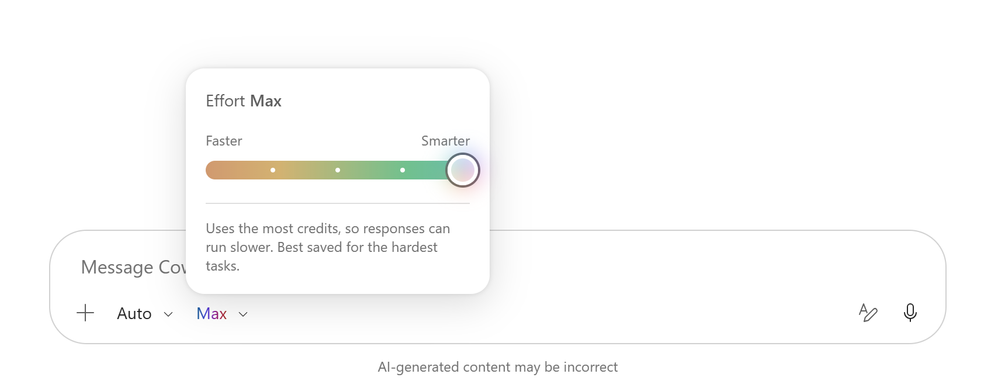
- 選擇工作強度8 月已推出
用戶現在可以在 Cowork 的撰寫框中同時選擇模型與工作強度,在回答質量、處理速度和 Copilot Credits 消耗之間取得平衡。「中等」是適合日常工作的默認選項;「輕量」適合簡單任務;「高」「超高」和「最大」則會投入更多時間進行分析與推理,適合更復雜的工作,但處理速度可能更慢,也會更快消耗可用額度。 /cost技能8 月已推出
新增的/cost技能可顯示當前任務會話的預計額度消耗、當月剩餘額度百分比、本月至今的使用量,以及每月額度重置日期,幫助用戶在執行工作時及時掌握成本。- 「Scheduled」更名為「Automations」8 月已推出
Cowork 中原有的「Scheduled」選項卡現已更名為「Automations(自動化)」,並把定時任務與事件觸發式任務集中在同一處,方便用戶統一查看和管理自動運行的工作。
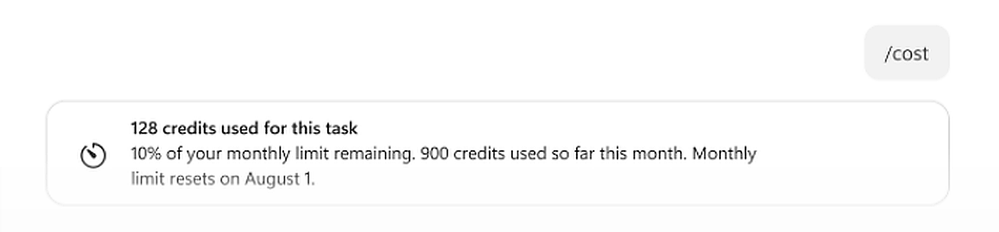
/cost 技能及額度重置日期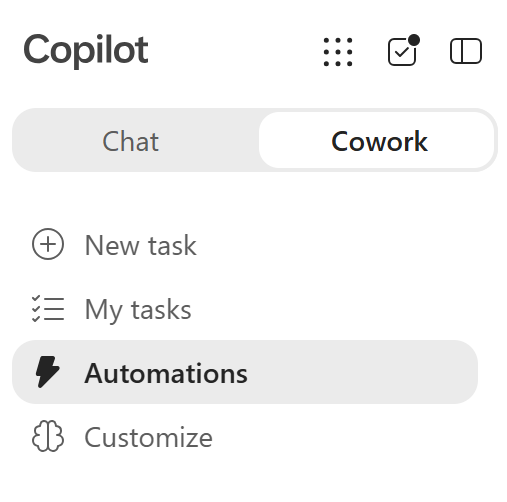
Copilot Chat:文本選擇、會話分享等更新
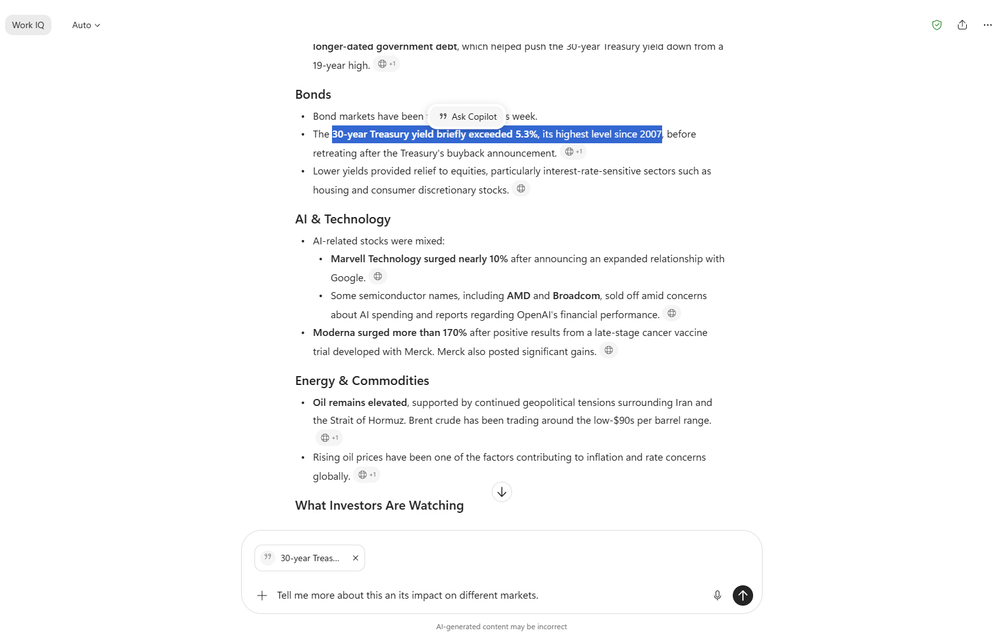
- 僅針對選中的文本繼續操作8 月已推出
用戶可以在 Copilot 回覆中選中一個句子、一段文字或一張表格,再要求 Copilot 只對所選內容執行後續操作。被選中的內容會顯示在提示詞輸入區域中,讓指令範圍更加明確,減少重複描述上下文的需要。 - 分享完整會話或單條回覆8 月已推出
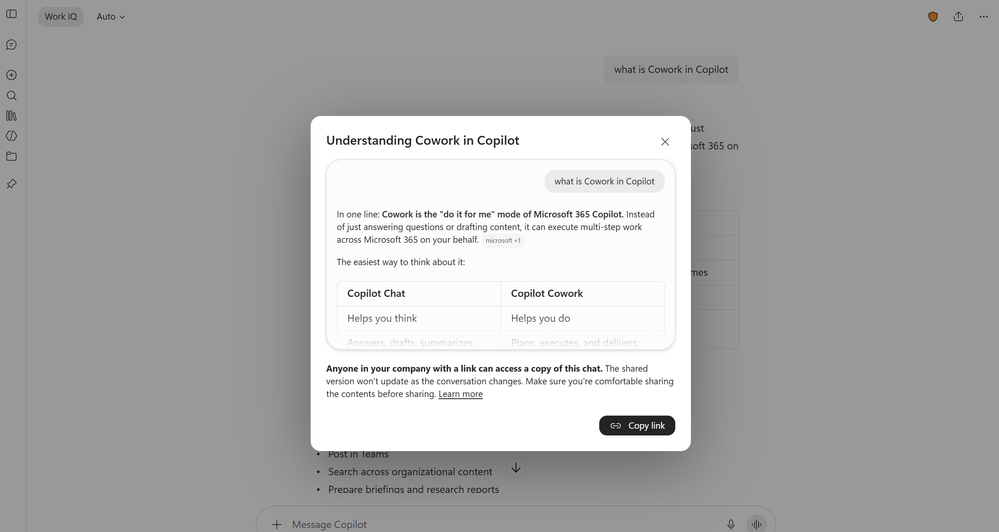
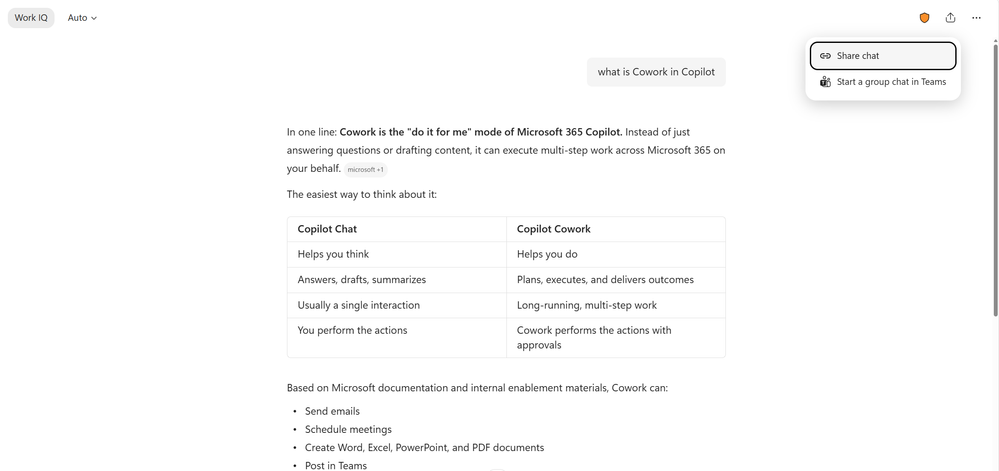
用戶可以通過頁面右上角「共享」菜單中的「Share chat」分享完整聊天,也可以從某條回覆的「更多選項」菜單中選擇「Share response」只分享該條回覆。接收者會獲得只讀副本,同時可以把內容延續為自己的新對話。 - 基於 Power BI 數據進行推理6 月公開預覽,8 月全球推出
Copilot Chat 與 Cowork 現在可以在用戶已有權限範圍內,對 Power BI 報表和語義模型中的企業數據進行推理,把受治理的業務指標直接帶入分析與問答流程。 - 模型驅動的答案卡片8 月已推出
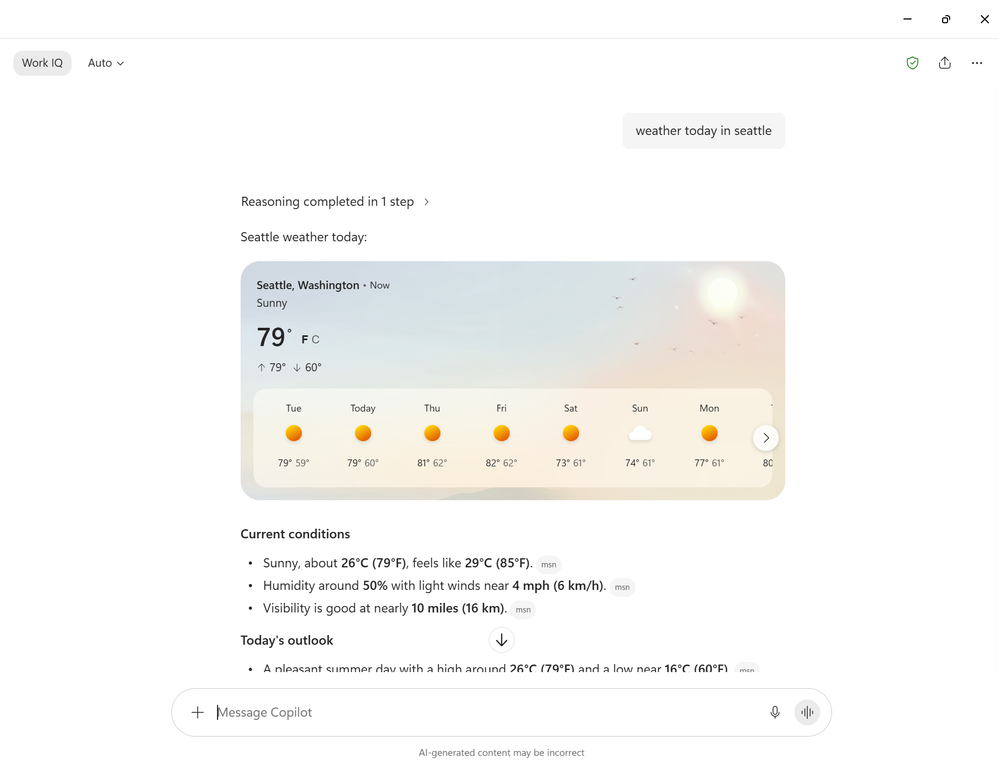
在受支持的 Microsoft Entra 帳戶和 Microsoft 帳戶體驗中,Copilot 可以根據問題呈現更豐富的答案卡片,覆蓋天氣、體育、財經、圖片、視頻、地點和新聞等信息類型,讓用戶更快獲得結構化結果。 - 使用「Try again」重新生成回答8 月已推出
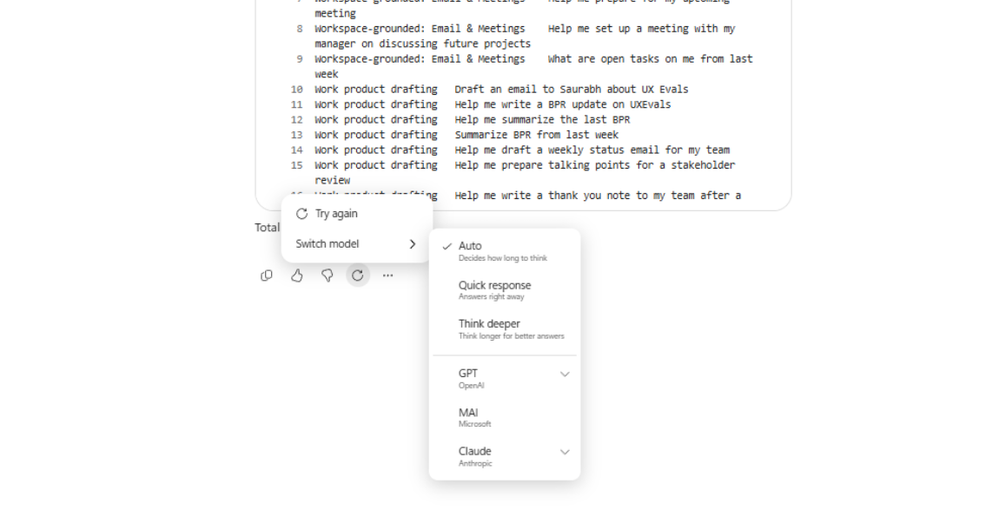
用戶可以通過「Try again(重試)」重新生成最近一次回答,既可以繼續使用原模型,也可以切換到其他模型後再次作答,便於比較不同模型的結果。 - 在移動端起草 Outlook 郵件8 月已推出
移動端用戶可以直接在 Copilot Chat 中描述要發送的郵件,Copilot 會生成一封內嵌的 Outlook 草稿;用戶隨後可在 Outlook 移動應用中打開草稿,繼續編輯併發送。
Copilot Notebooks:新的使用方式
- Copilot 應用與 OneNote 中的同步體驗8 月已推出
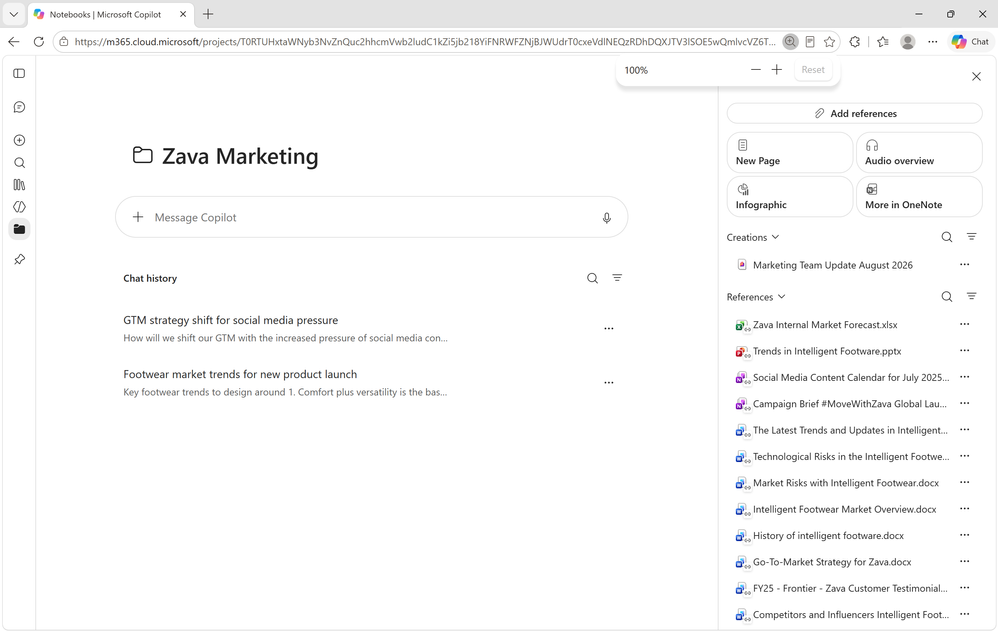
Copilot Notebooks 現在提供兩種保持同步的使用方式:在 Copilot 應用中進行輕量級聊天、管理引用源並創建產出物;在 OneNote 中開展更深入的項目工作、創建更多類型的產出物並與他人協作。點擊「Open in OneNote」即可直接進入同一個已同步筆記本。 - 推薦更貼合項目的產出物8 月已推出
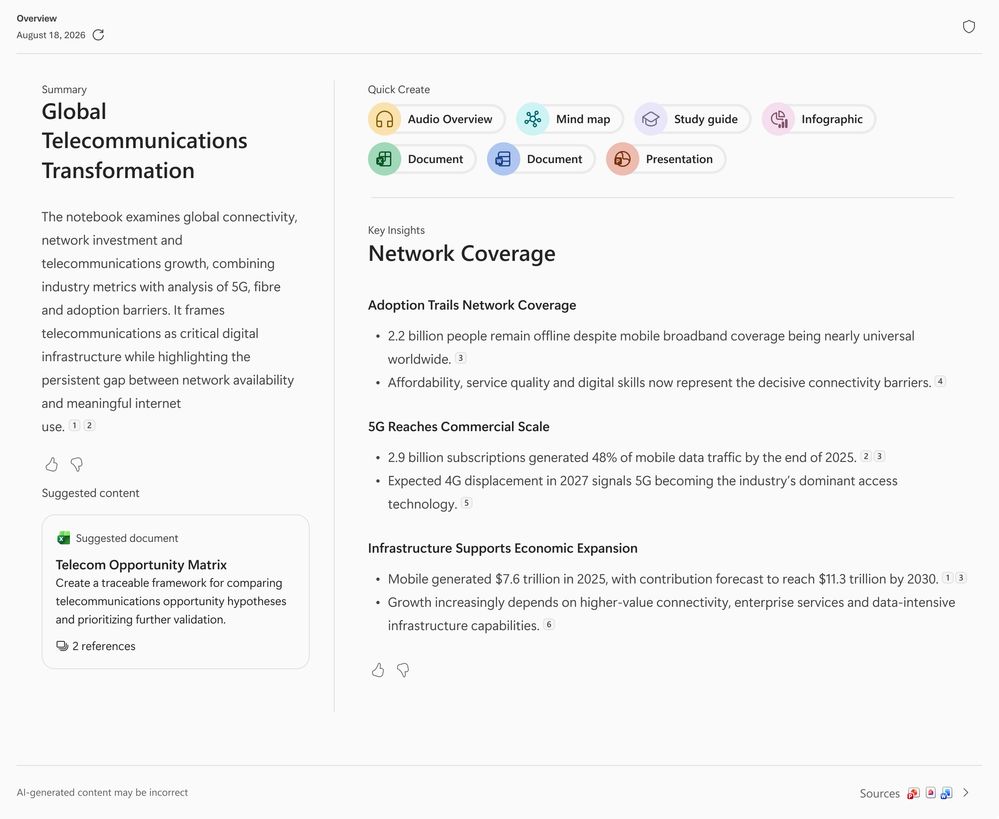
Notebooks 會結合 Work IQ 與筆記本已有內容推薦適合創建的產出物,並可據此生成更具體、更符合當前項目上下文的 Word 文檔、Excel 工作簿或 PowerPoint 演示文稿。 - Android 多模態捕捉9 月推出
Android 端將支持同時記錄音頻、圖像和筆記,並把這些輸入整理為結構化的筆記本筆記。該能力也可通過 iOS 和 iPad 版 OneNote 使用。
Teams 中的 Copilot:切換會議回顧語言
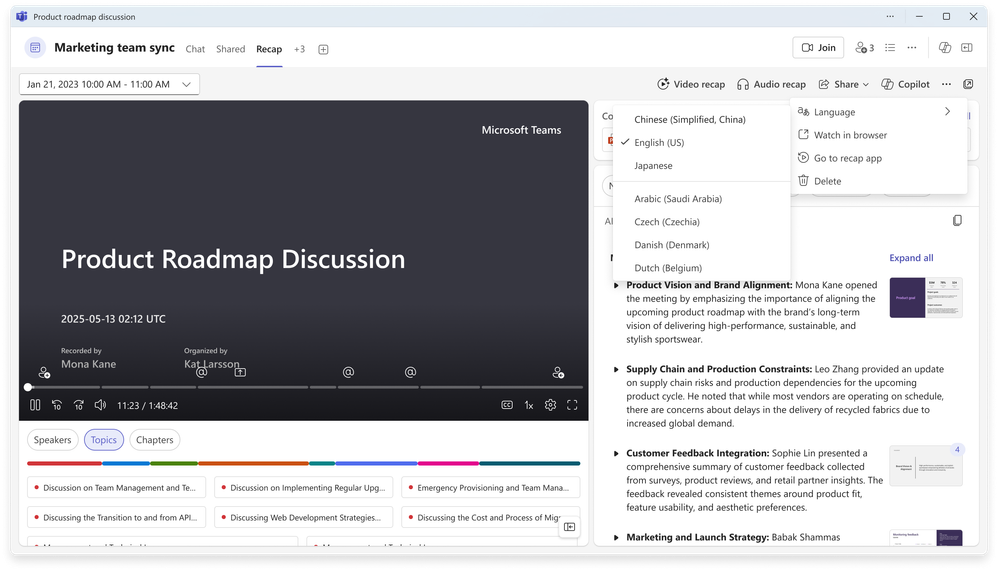
8 月已推出Teams 會議回顧新增語言切換控件,用戶可以在會議回顧已經生成後,將其轉換為其他語言,無需重新生成整場回顧。
Word 中的 Copilot:超鏈接、圖像理解與精細高亮
- 直接插入並設置超鏈接格式8 月已推出
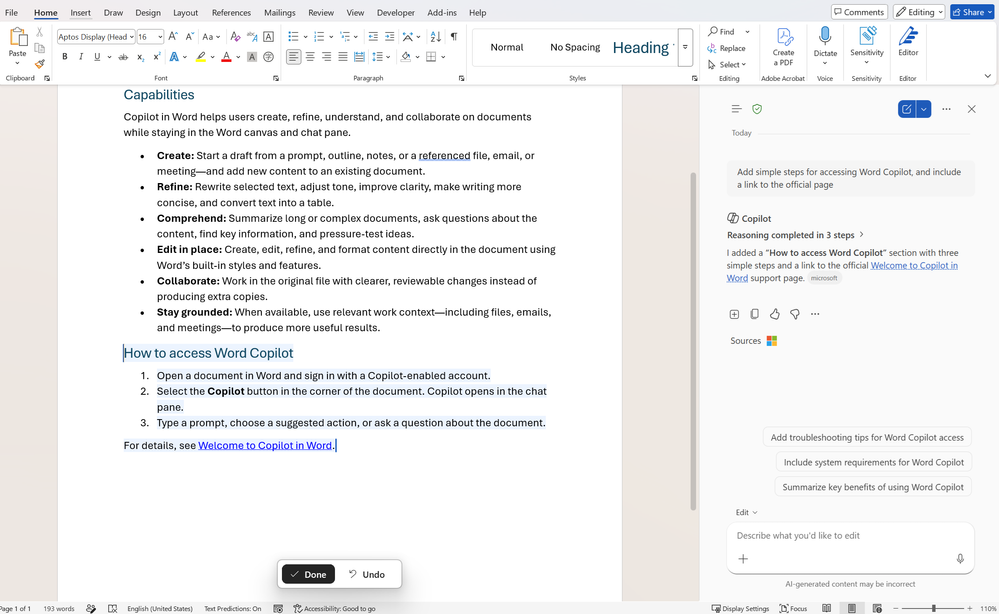
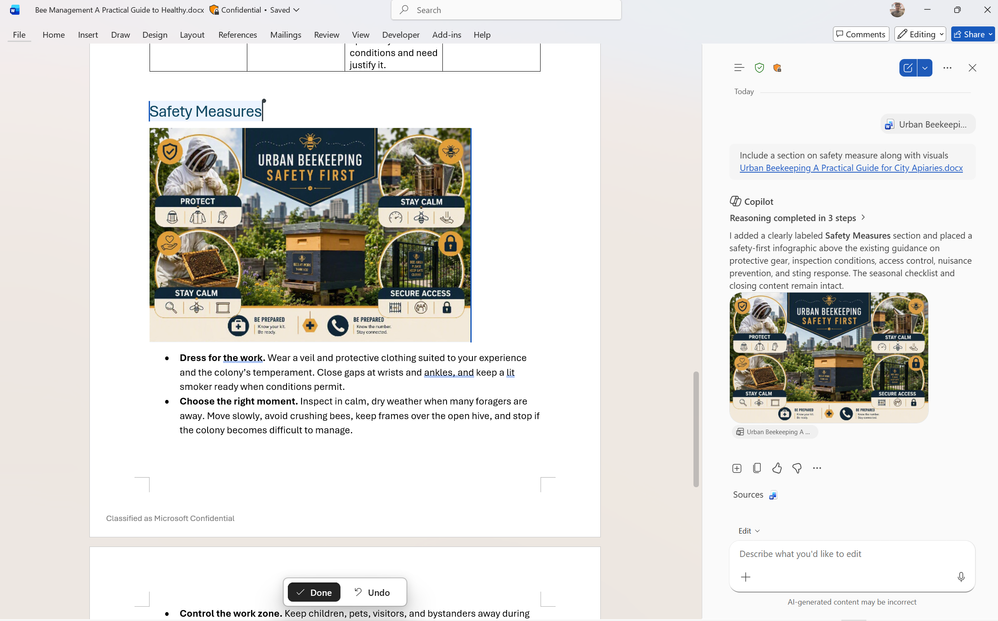
Copilot 現在可以按照用戶要求,在 Word 文檔中直接插入超鏈接並完成格式設置,減少手動查找位置、粘貼網址和調整樣式的步驟。 - 理解引用文檔中的圖像8 月已推出
Copilot 可以理解所引用文檔中的圖像,並在生成內容時綜合利用相關文字與視覺信息,讓基於參考材料起草的結果更加完整。 - 僅高亮實際改寫的文字8 月全球推出
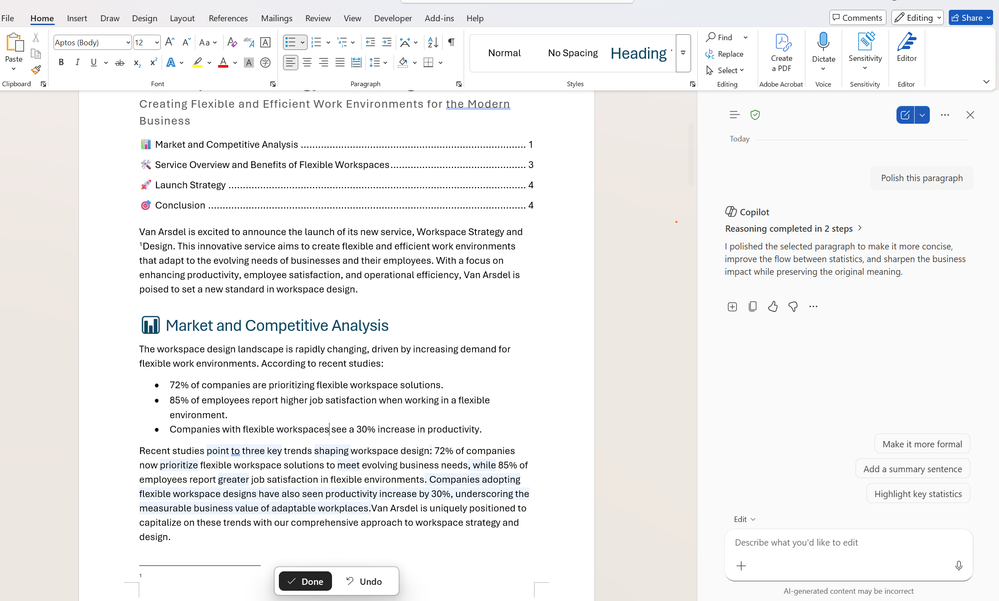
Copilot 執行改寫後,現在只會高亮具體發生變化的單詞,而不再高亮整段文字,便於用戶快速識別、檢查和接受修改。
PowerPoint 中的 Copilot:品牌管控與協作增強
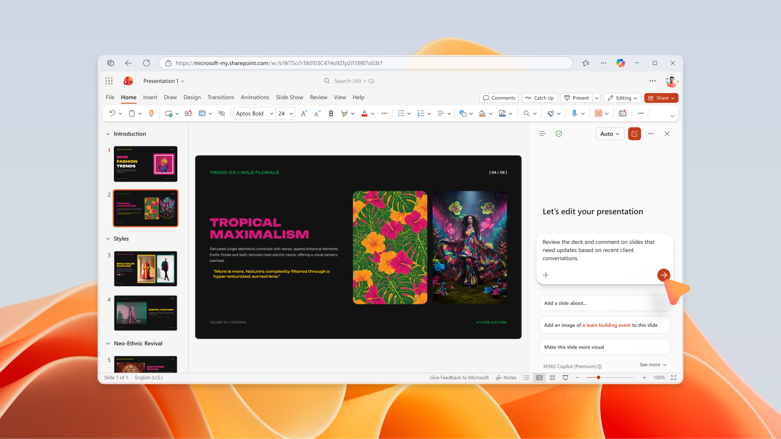
- 在批註中通知相關人員並分配任務8 月已推出
Copilot 可以直接在 PowerPoint 批註串中通知相關人員,並把後續事項分配為任務,讓團隊更快地從反饋轉入執行,同時減少在不同工具之間切換和手動跟蹤的工作。 - 嚴格遵循品牌模板8 月已推出
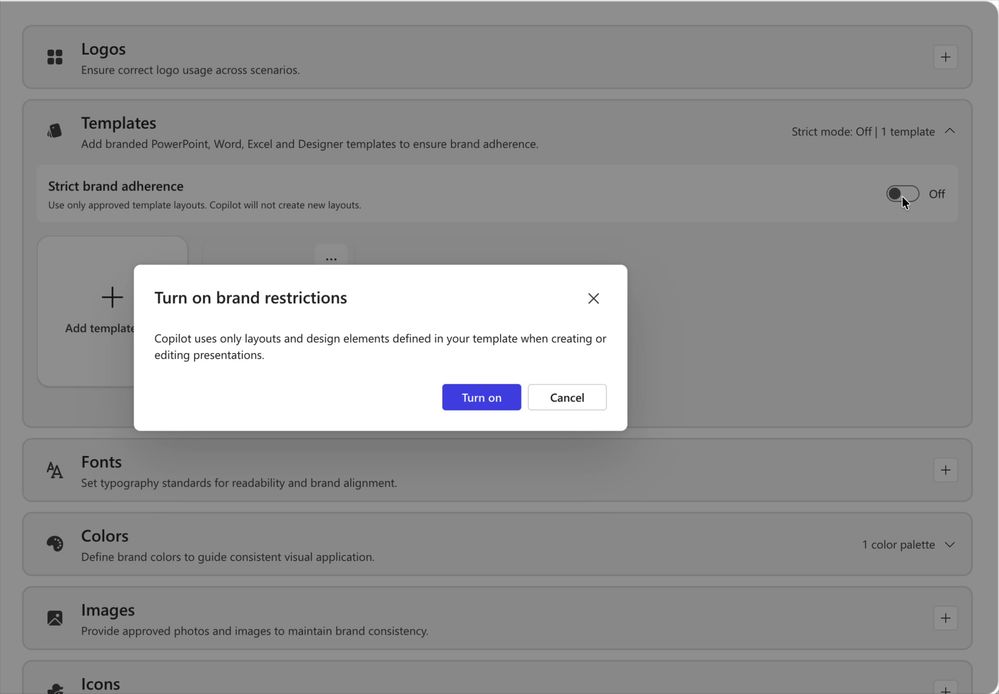
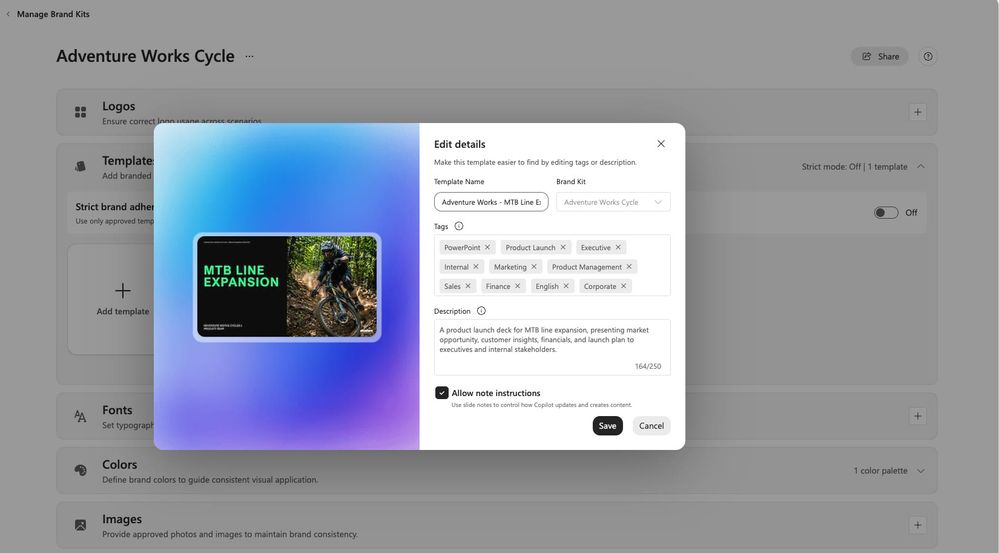
啟用嚴格品牌遵循後,Copilot 只會使用組織批准的模板和幻燈片母版版式,不會新增或刪除佔位符,也不會自行創造版式。該模式適合正式對外、受監管或對品牌一致性要求較高的演示文稿。 - 通過備註引導生成8 月已推出
模板設計者可以在幻燈片備註中寫入可複用的自然語言生成說明。此後,只要 Copilot 使用該模板創建演示文稿,就會讀取這些備註並遵循其中的內容和版式指導。 - 管理個人自定義技能8 月已推出
用戶可以上傳、創建、編輯和刪除個人自定義技能,把重複使用的 PowerPoint 指導整理為可複用能力,並在後續演示文稿工作流中隨時調用。 - 翻譯體驗移入 Copilot8 月已推出
PowerPoint 的翻譯能力從功能區移入 Copilot,翻譯處理速度更快,同時文本框可以根據譯文長度動態調整大小,減少翻譯後的手動排版。 - 編輯 SmartArt、圖表與形狀8 月已在 Frontier 推出
Copilot 現在可以直接編輯畫布上的 SmartArt、圖表和形狀,並在調整內容的同時維持演示文稿的品牌風格。
Excel 中的 Copilot:更改歷史技能與聊天歷史
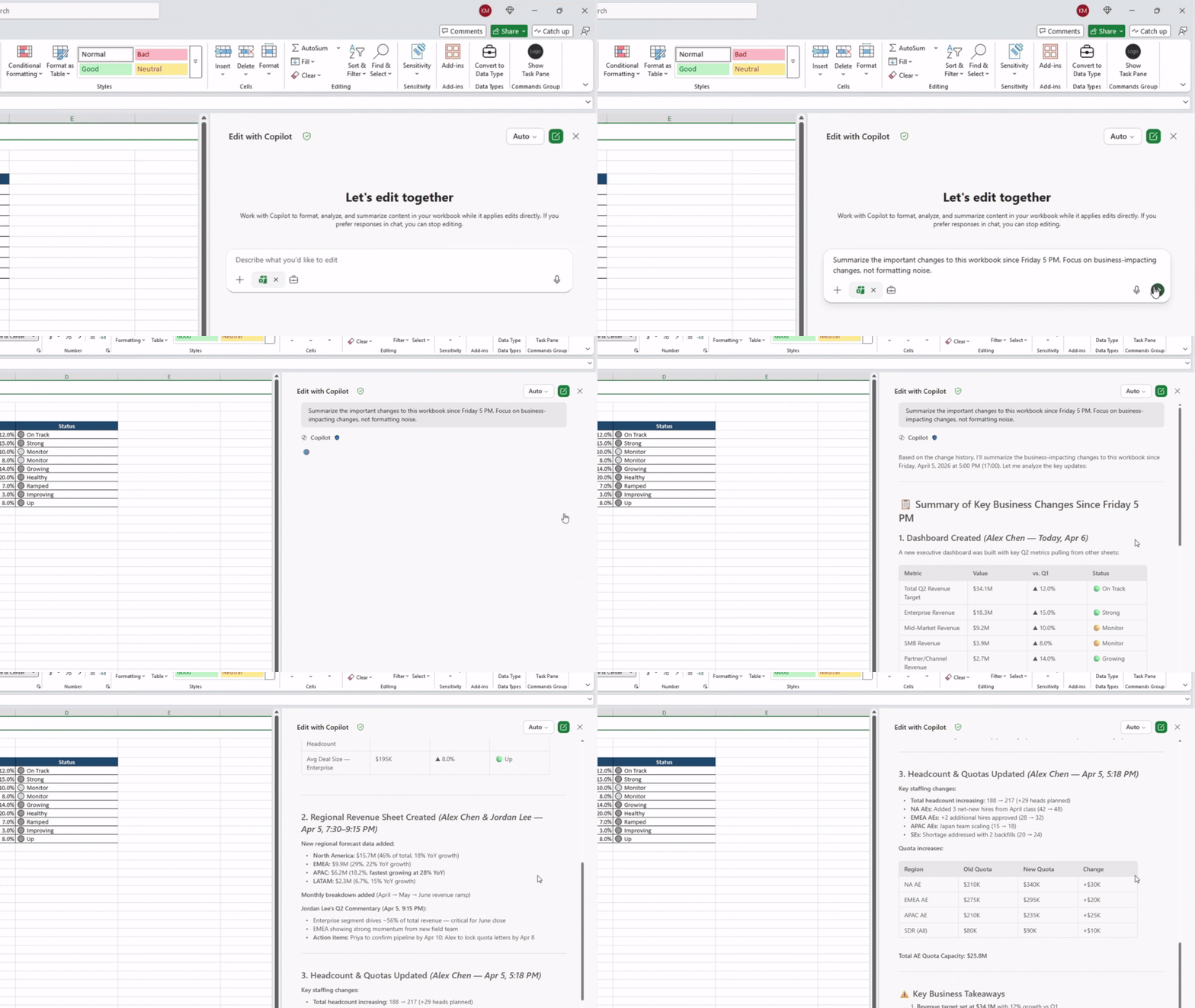
- 更改歷史技能8 月已推出
新的更改歷史技能可以總結工作簿近期發生的變化、識別編輯者,並解釋由用戶或 AI 完成的修改。用戶還可以讓 Copilot 撤銷某項編輯、恢復公式,或把工作簿還原到較早的可用狀態。 - 聊天歷史8 月已推出
Excel 中的 Copilot 現在會保留之前的對話與會話。用戶可以從 Copilot 窗格左上角菜單打開聊天歷史,並按最近使用順序繼續查看或處理先前的工作。
SharePoint 中的 Copilot:個人技能
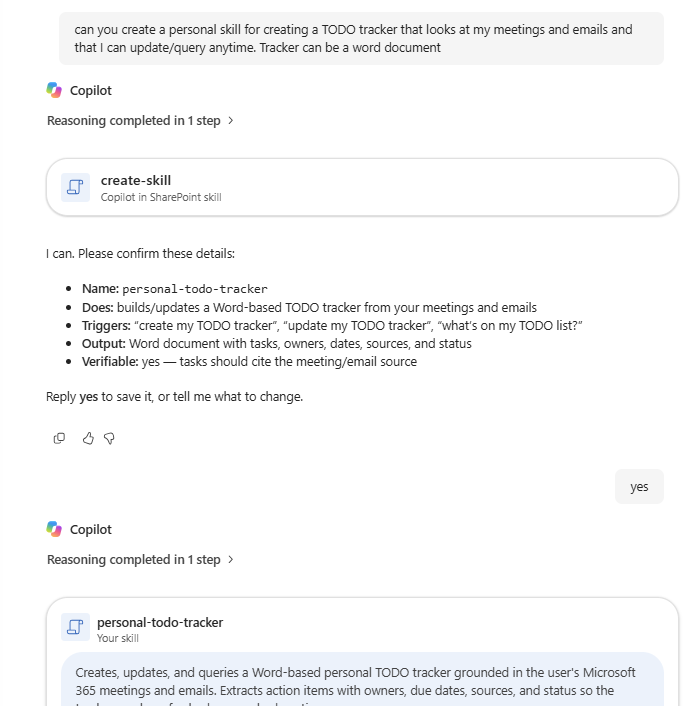
8 月公開預覽,12 月全球推出用戶可以創建能在不同 SharePoint 站點和 OneDrive 中使用的個人技能。每項技能都會以 Markdown 文件的形式保存在用戶 OneDrive 中,便於個人維護、更新和複用自己的工作指導。
Outlook 中的 Copilot:代理、郵件與管理增強
- 直接使用自定義引擎代理8 月已推出
用戶現在可以直接在 Outlook 中訪問自定義引擎代理,把組織構建的專屬代理能力帶入郵件和日曆工作流。 - 通過自然語言管理郵件與日曆8 月已推出
用戶可以通過對話讓 Copilot 整理郵件、應用類別、創建文件夾、管理收件箱規則,並處理會議和日曆事件,減少重複的手動管理操作。
OneDrive 中的 Copilot:文件處理能力提升
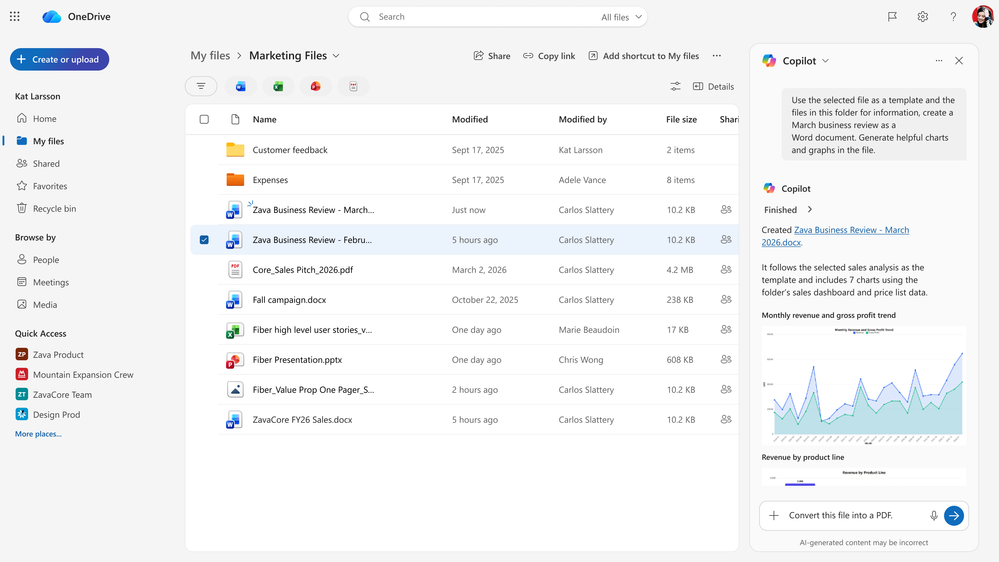
8 月公開預覽,12 月全球推出Copilot in OneDrive 現在可以查找和分析文件,基於文件內容創建摘要、儀表板和演示文稿,並在不離開 OneDrive 的情況下保存或分享結果,讓從檢索資料到形成交付物的流程更加連貫。
Planner 中的 Copilot:狀態報告與任務增強
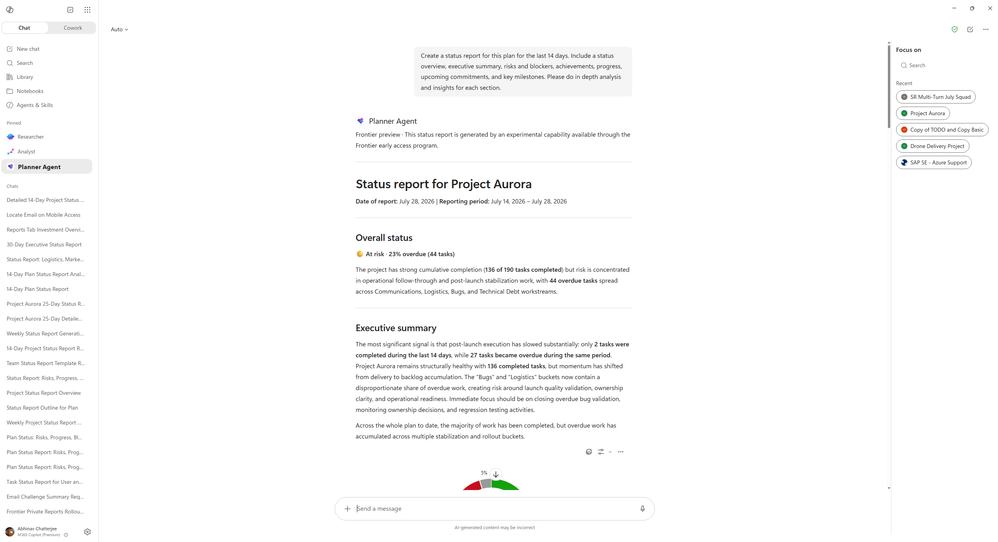
- 生成項目狀態報告8 月已在 Frontier 推出
Planner Agent 可以生成涵蓋項目進展、風險、總體狀態和下一步工作的狀態報告。用戶能夠指定受眾、語氣、篇幅以及要包含的章節,讓報告更貼合不同彙報場景。 - 創建並查詢 Planner 任務9 月推出
Copilot 將支持直接創建 Planner 任務,並通過自然語言查詢 Planner 中的任務信息,讓用戶更方便地跟蹤和推進工作。
新的連接器與插件
新的連接器與插件進一步擴展了 Copilot 可安全訪問的業務系統和行業知識,讓用戶能夠在遵循組織既有權限、合規與安全策略的前提下,檢索信息、開展推理並採取行動。本月新增內容包括:
| 行業 | 連接器與插件 |
|---|---|
| 金融服務 | Mercury、Xero |
| 法律服務 | iManage Work、Boardwise、Harvey、Descrybe Legal Engine、Relativity、Everlaw |
| 專業與商業服務 | Statista、Crossbeam、ZoomInfo、IDC |
| 能源與資源 | S&P Global Energy |
| 醫療健康與生命科學 | Scite、Consensus |
| 軟件與科技 | Adobe Journey Optimizer、GoDaddy、Asana |
面向 IT 管理員的能力
數據導出與 GitHub Copilot AI Credits
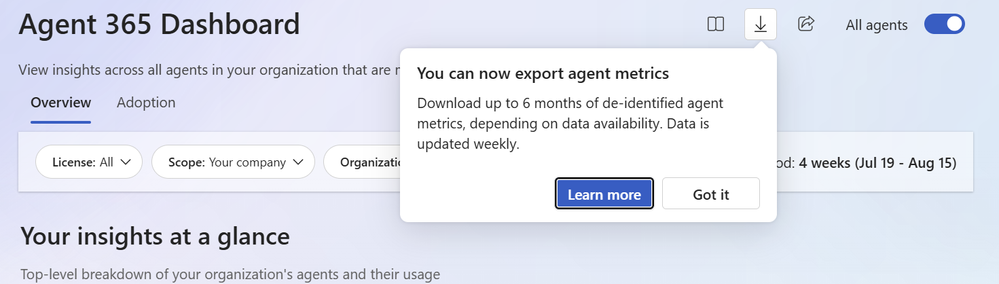
- 導出 Copilot 與 Agent 365 儀表板數據9 月推出
Copilot 儀表板和 Agent 365 儀表板將支持導出去標識化的行級指標與屬性,用於構建自定義報表。管理員可以獲得組織級和用戶交互層面的洞察,同時移除個人身份信息。 - Insights 中支持 GitHub Copilot AI Credit7 月已推出
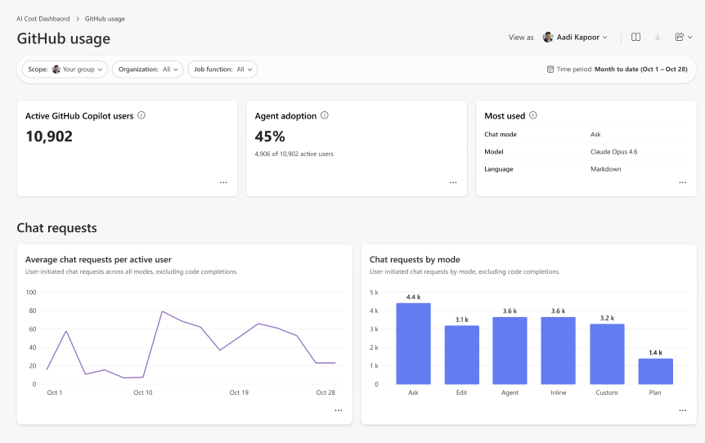
Insights 的 Consumption Dashboard 現在支持 GitHub Copilot AI Credit 使用情況。經理、Insights 分析師和全局管理員可以分析額度消耗,並將實際支出與預算進行比較,以便更好地掌握和管理 AI 使用成本。
你知道嗎? AI at Work 路線圖 提供生產力應用和智能雲服務的最新動態;Microsoft Copilot 發行說明 則列出了當前頻道中已經正式發佈的功能及各平臺的可用情況。建議定期查看,瞭解哪些功能正在開發、即將推出或已經可用。請注意,本文提及的時間均為暫定,可能會有調整。