MICROSOFT 365 COPILOT 博客
Microsoft 365 Copilot 新功能速覽 | 2026 年 6 月
本文為 Microsoft 365 Copilot 官方月度更新(2026 年 6 月刊)的中文整理版。每月我們都會梳理新增功能與改進,幫助 Microsoft 365 客戶及時瞭解 Copilot 的最新能力,讓用戶在日常所用的應用中更高效地完成工作。

面向用戶的能力
Copilot Cowork 正式發佈(GA)
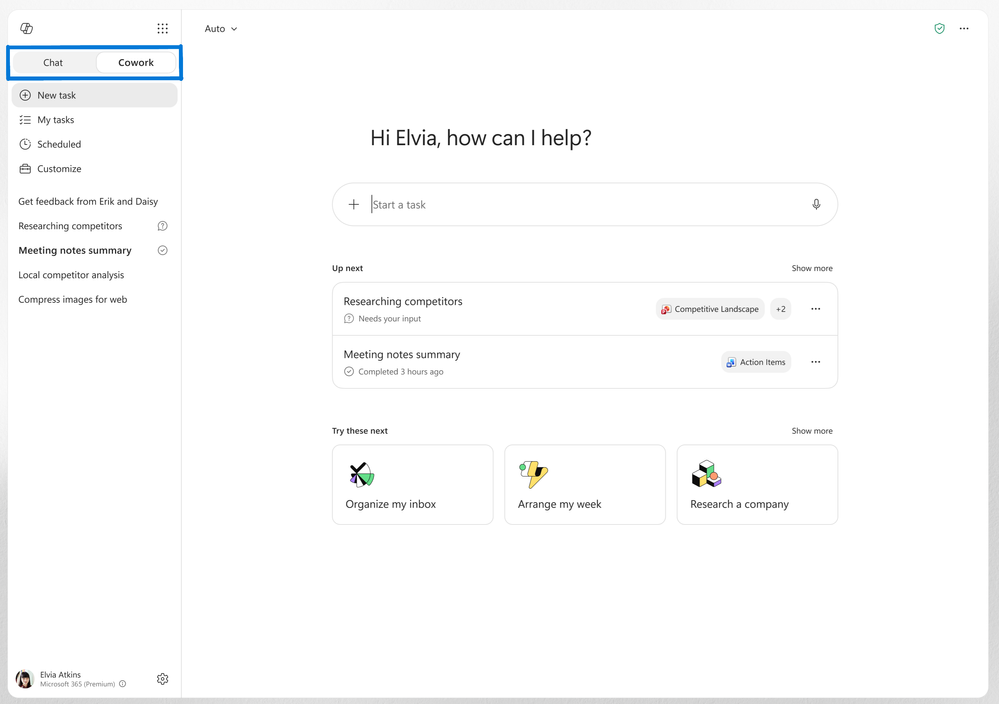
- Chat 與 Cowork 一鍵切換6 月已推出
Microsoft 365 Copilot 應用中新增了切換開關,用戶可以在 Chat 與 Cowork 之間輕鬆切換——前者側重「獲得答案」,後者側重「完成行動」。 - 按任務自動選擇模型6 月已在 Frontier 推出
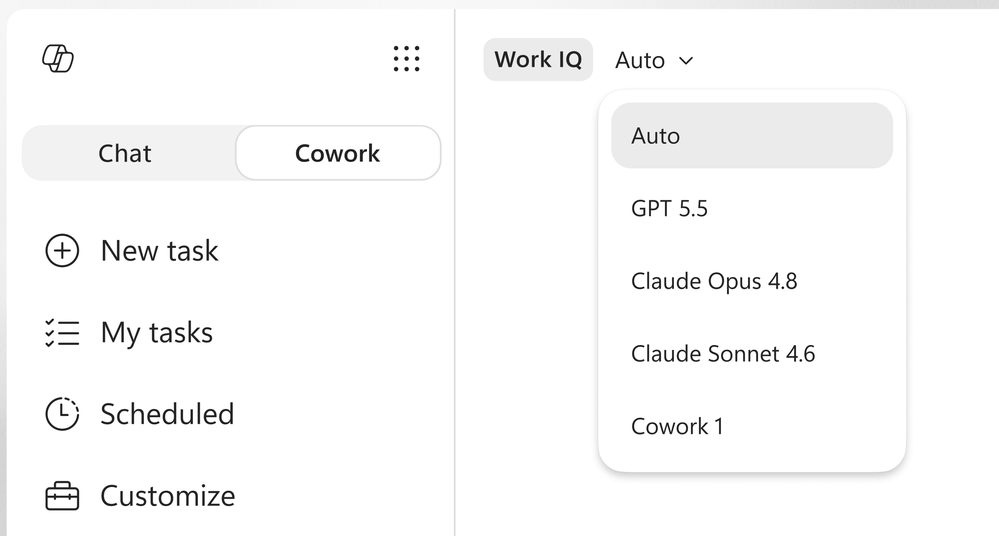
Cowork 現在可以為不同任務挑選最合適的模型:藉助 OpenAI GPT-5.5 Thinking 處理複雜推理,選用 Anthropic 模型完成 PowerPoint 與圖形等視覺類工作,或用 GPT-5.5 進行帶引文的深度調研。用戶無需手動選擇模型,就能針對不同類型的工作獲得更貼合的支持。 - 更多插件接入6 月已推出
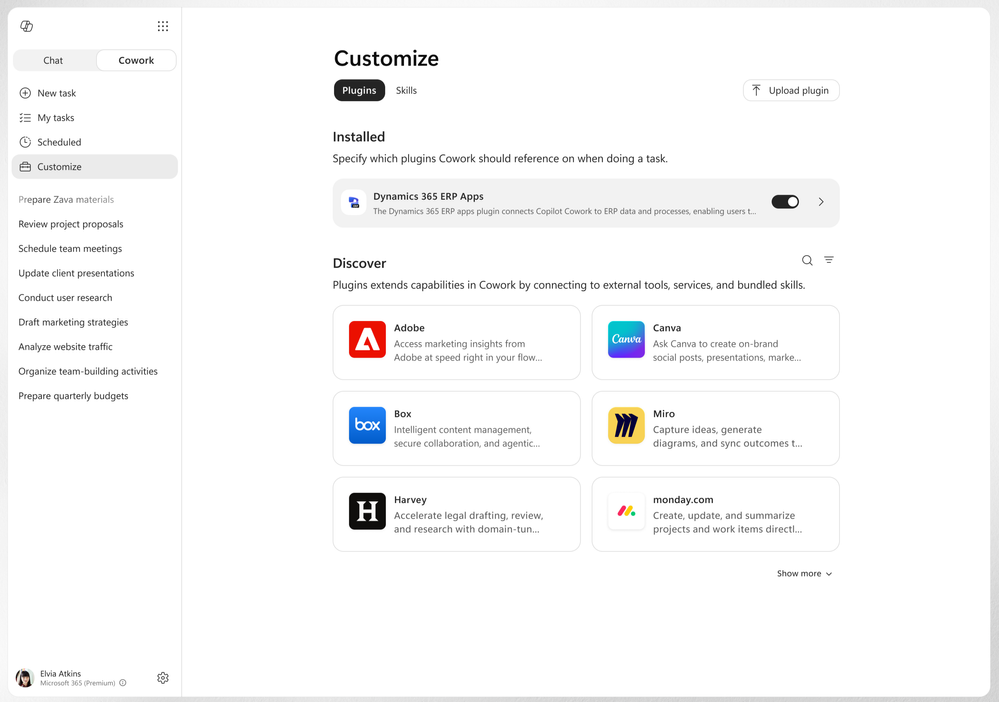
Cowork 支持的插件進一步擴充,用戶可以在工作流中直接訪問更多業務系統。插件商店新增 Enosix、Harvey、LSEG、Miro、monday.com、Moody's、Morningstar、S&P Global Energy 和 TeamsMaestro,Databricks 可通過旁加載(sideloading)使用。此外還支持 Microsoft Fabric 以及包含 Sales、Customer Service 和 ERP 應用在內的完整 Dynamics 365 產品組合。 - 自定義技能6 月已推出
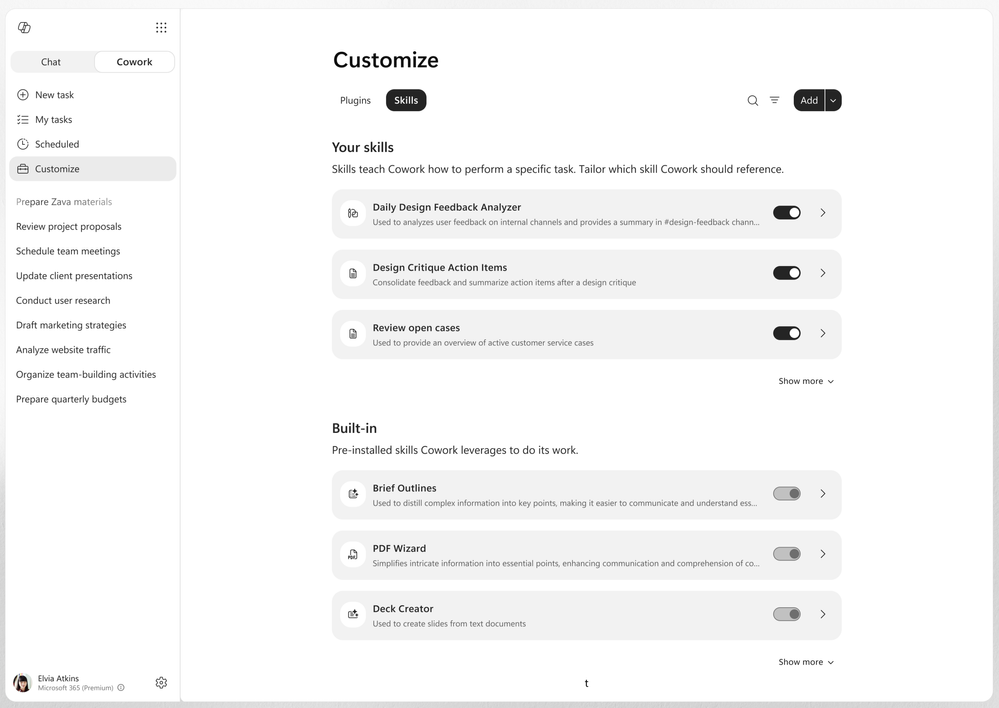
用戶現在可以通過「自定義(Customize)」選項卡便捷地創建、編輯和管理自定義技能,讓 Cowork 按照自己的方式工作。技能本質上是一組自定義指令;用戶可以隨時間不斷打磨完善,也可以把自己的工作流與合作伙伴提供的、或通過插件在全組織部署的技能組合使用。這讓團隊無需每次重寫提示詞,就能把重複性任務標準化。 - 直接創建和編輯視覺素材6 月已推出
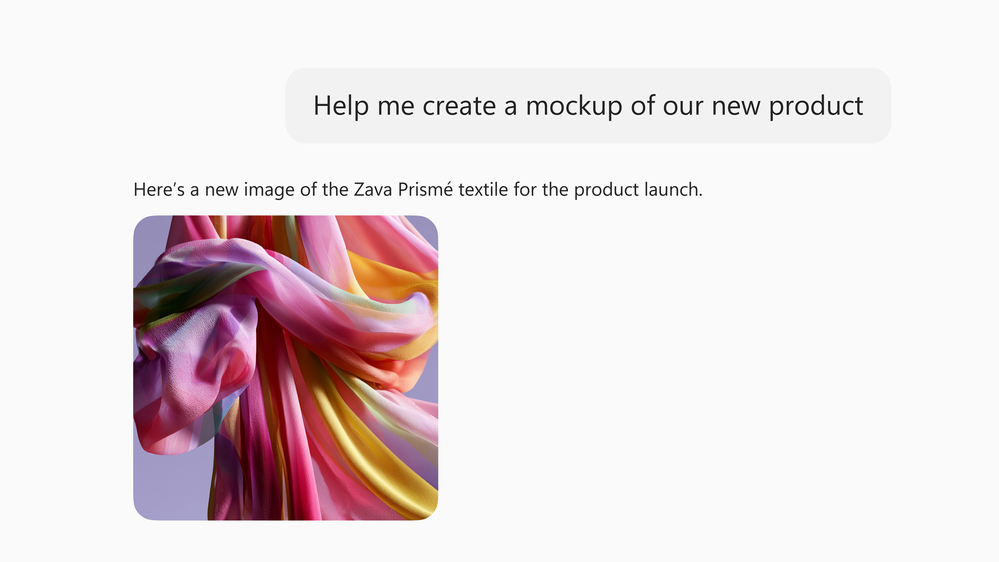
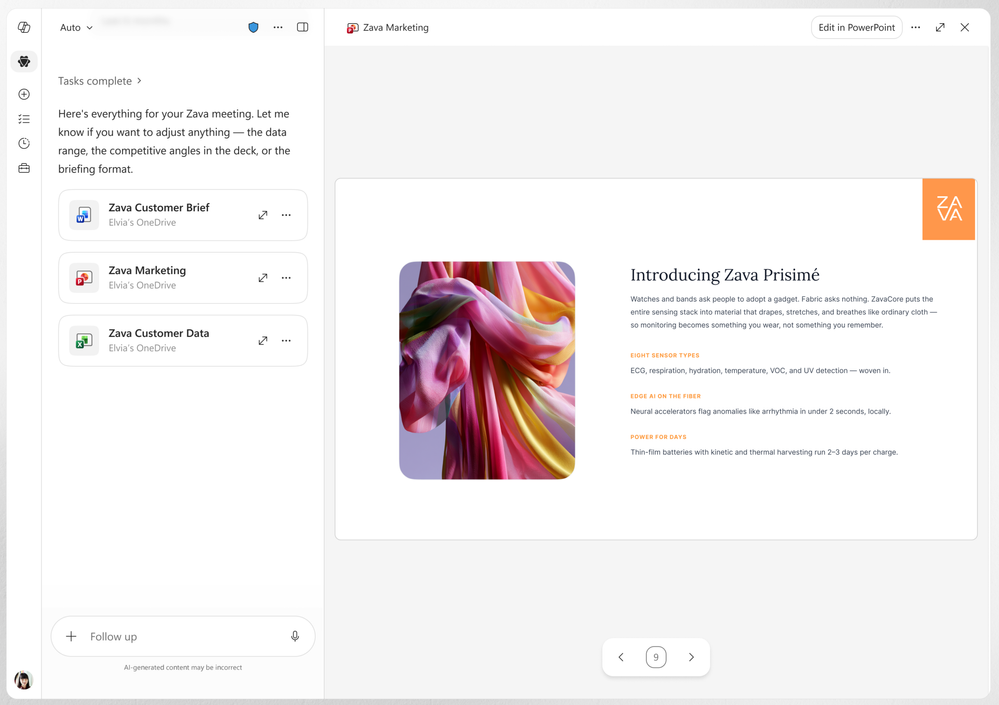
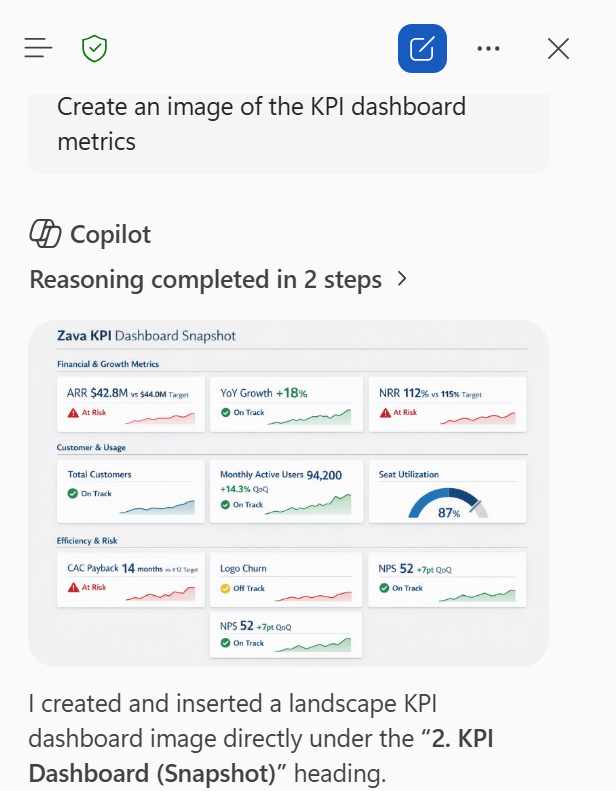
Cowork 現在可以直接創建和編輯視覺素材,包括演示文稿配圖、文檔插圖和郵件圖片。該能力由 OpenAI 的 ChatGPT Images 2.0 驅動,用戶無需切換工具即可在工作流中生成視覺內容。此外,Cowork 還能調用組織素材庫中已定義品牌規範的 PowerPoint 模板,從一開始就使用經批准的配色、字體、徽標和版式,大幅減少演示文稿生成後的手動排版和品牌校正工作。 - 通過 Edge 瀏覽器跨系統辦公6 月已在 Frontier 推出
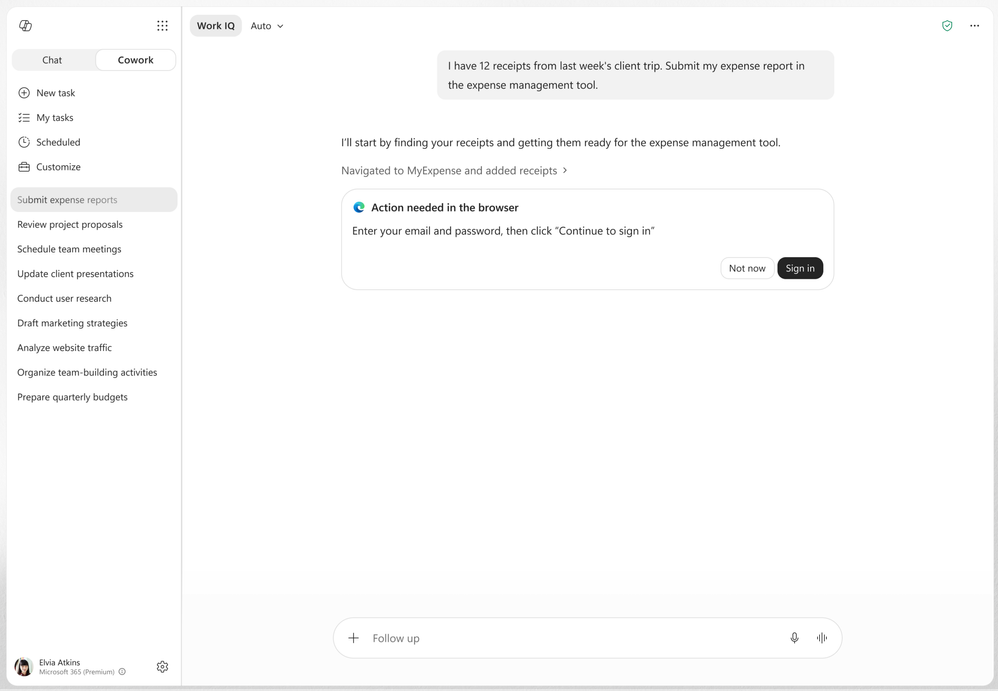
Cowork 可以使用 Edge 瀏覽器,在組織的業務系統、網站和內網站點之間執行工作。 - 移動端支持(iOS 與 Android)6 月已推出
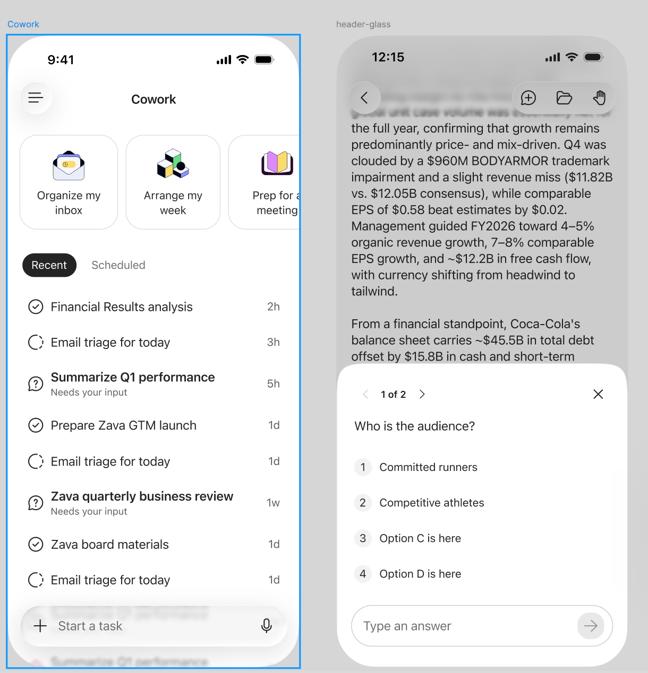
Cowork 現已支持移動端。用戶可以在一臺設備上開始工作,然後在另一臺設備上無縫續接,上下文和對話完整保留,移動端用戶也能完整使用 Cowork 而不丟失進度。 - 長任務推送通知6 月已推出
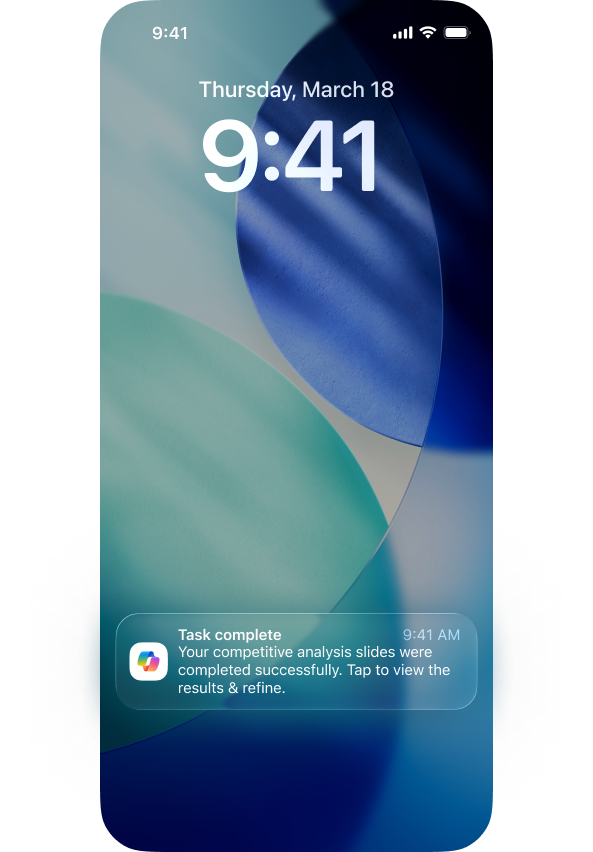
對於長時間運行的任務,Cowork 會通過推送通知告知審批請求、輸入請求和完成情況。用戶無需時刻盯著進行中的任務,可以在 Cowork 完成工作的同時繼續處理自己手頭的事情。
Copilot 應用與 Chat:引文與推理能力增強
- 對 Power BI 企業數據進行推理6 月已在 Frontier 計劃推出
藉助 Work IQ,Microsoft 365 Copilot 現在能夠對 Power BI 企業數據進行推理,直接基於 Power BI 報表和語義模型給出有據可依的答案。用戶用自然語言提問即可獲得準確回答,無需自行編寫查詢,把受治理的 BI 數據引入 Copilot 體驗,更快獲得可信洞察。 - 搜索與查詢 Dataverse 業務數據6 月公開預覽,9 月正式發佈
同樣藉助 Work IQ,Copilot 現在可以搜索和查詢 Dataverse 中的業務數據,把業務線記錄帶入各類 Copilot Chat 體驗的工作流中。用戶可以用自然語言詢問 Dataverse 數據並獲得有據可依的答案,無需離開 Copilot,從而把 Copilot 的觸達範圍擴展到組織存放在 Dataverse 中的結構化業務數據。 - 深度引文(Deep citations)6 月已推出
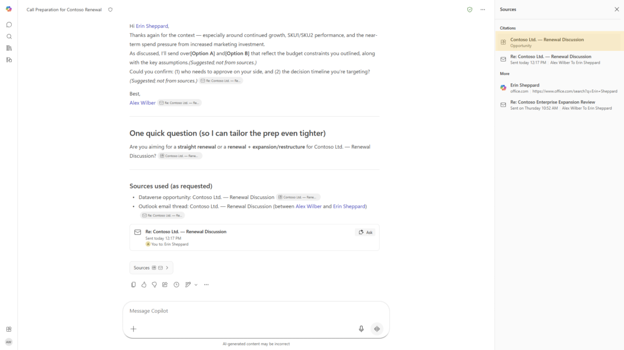
深度引文讓用戶能夠核驗 Copilot 的結果:鏈接會直接指向被引用文件中的具體位置,而不只是整個文件。該功能首批支持 Word 和 PowerPoint 文件,後續將擴展至會議、網頁和 PDF 引用源。讓用戶能夠把答案追溯回源頭,有助於建立對 Copilot 輸出的信任。 - 重新生成(Regenerate)6 月已推出
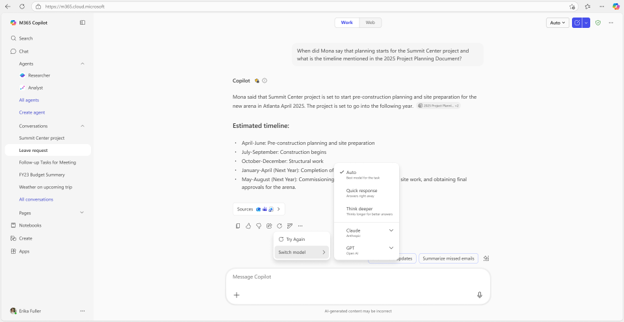
全新的「重新生成」操作提供「再試一次」和「切換模型」等簡單選項,用戶可以直接在 Copilot Chat 中為最近一條提示詞獲取另一版回答。無需從頭開始,即可就地探索不同答案並優化輸出,從而提升質量、找到最合適的那一版回覆。 - 視覺能力(Vision)7 月推出
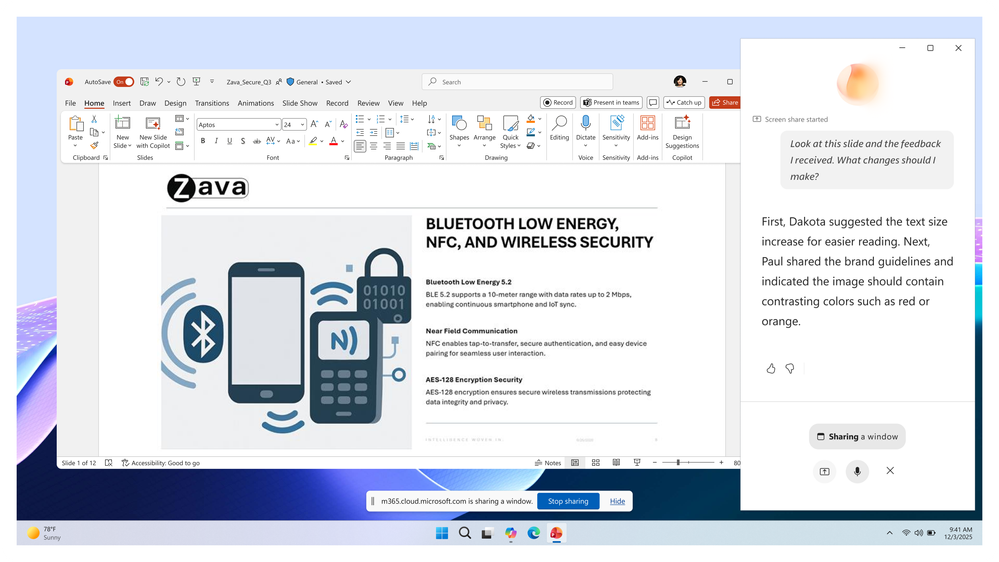
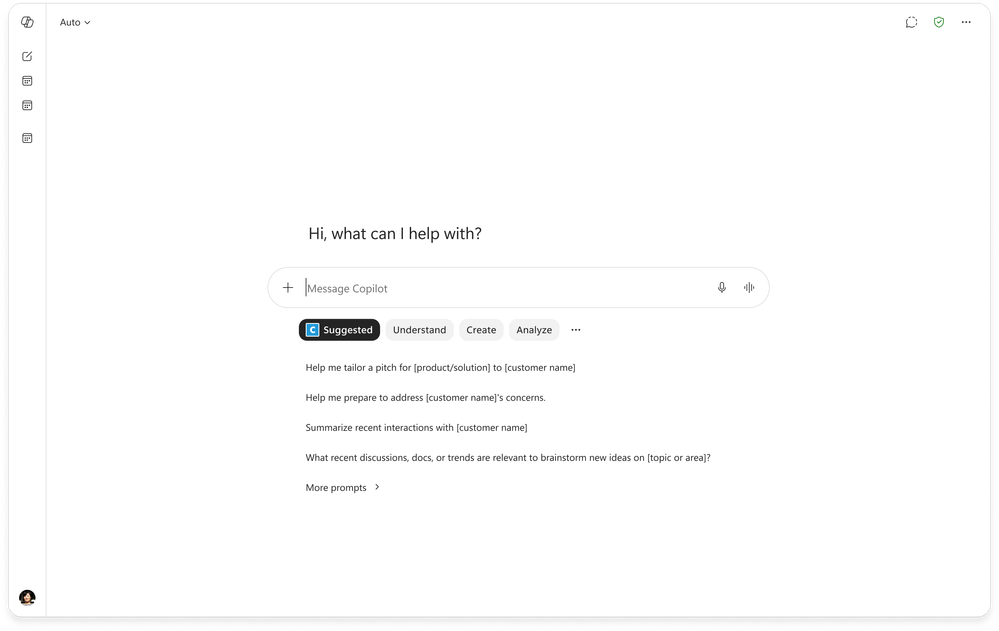
當工作依賴於「所見之物」時,Microsoft 365 Copilot 的視覺能力可幫助用戶更快得到答案。用戶不必費力描述某個儀表板、文檔、圖片、報錯信息或現實中的物體,而是可以直接展示給 Copilot 看,並通過語音對話提問。Copilot 會結合這些視覺上下文以及可用的工作與網絡上下文,解釋眼前的內容、給出洞察並指引下一步。 - Copilot Page 的「建議修改」6 月已推出
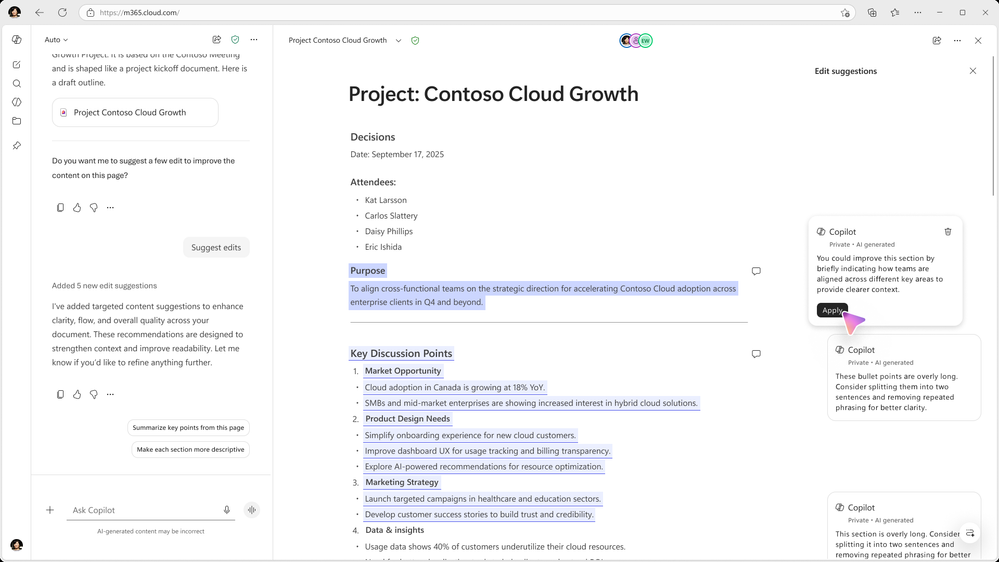
用戶現在可以在 Copilot 快捷菜單中選擇「建議修改(Suggested edits)」,獲得針對 Copilot Page 的可執行反饋。Copilot 會分析頁面內容,在行內給出改進清晰度和質量的意見與建議,用戶可直接應用到頁面上,無需切換工具即可快速打磨成果、保持工作節奏。
Copilot Notebooks:新增引用源與開放範圍
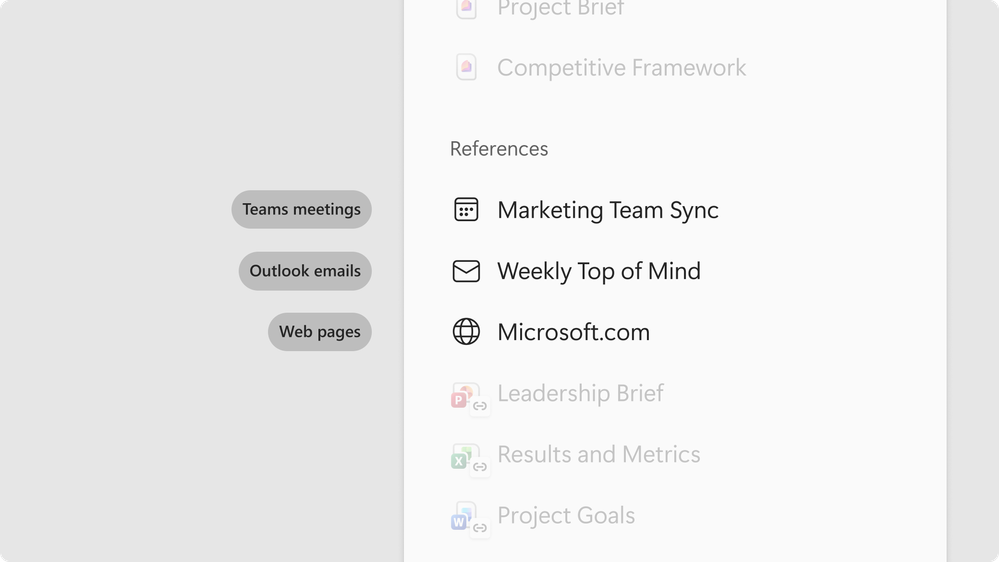
把 Outlook 郵件作為引用源7 月推出
用戶可以把 Outlook 郵件添加為 Copilot Notebooks 的引用源。將郵件內容納入筆記本後,Copilot 就能基於驅動工作進展的那些對話、決策和上下文來作答,從而把郵件語境與更廣泛的筆記本工作區連接起來。
向 Copilot Chat 用戶開放6 月已推出
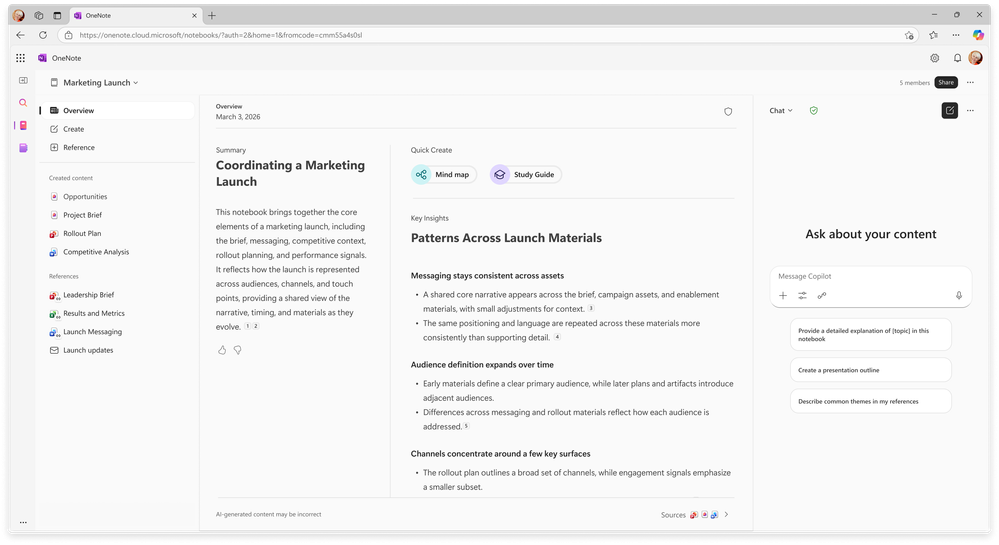
Copilot Notebooks 此前僅面向 Microsoft 365 Copilot 授權用戶,現已開始向 Copilot Chat 用戶推出。更多團隊成員因此獲得了一個共享空間,可以在其中彙集項目上下文、基於引用源開展工作,並把這些信息轉化為思維導圖和學習指南等實用工具。
Outlook 中的 Copilot:設置入口與局部潤色
經典版 Outlook for Windows 的 Copilot 設置入口7 月推出
經典版 Windows Outlook 現在提供了各項 Copilot 設置的直接入口,用戶無需離開 Outlook 即可查找和調整 Copilot 選項,管理體驗更加便捷。
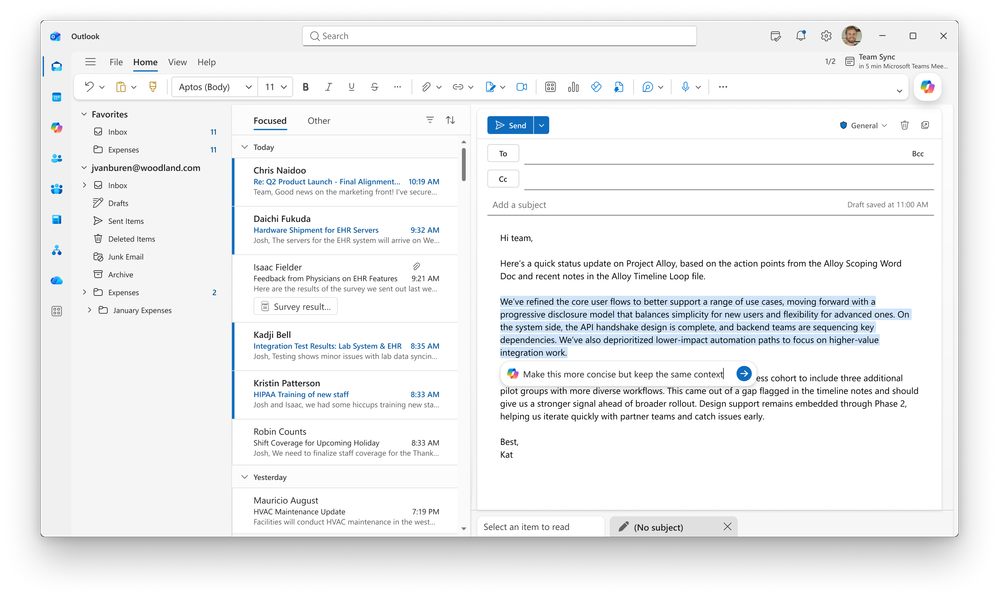
在撰寫畫布中局部潤色郵件草稿6 月已在 Web 端推出
用戶現在可以直接在撰寫畫布中用 Copilot 優化郵件草稿:選中草稿中的某一段落,即可讓 Copilot 調整其長度、語氣或結構,輕鬆完成有針對性的修改,而不必重寫整封郵件。
Word 中的 Copilot:文檔編輯能力提升
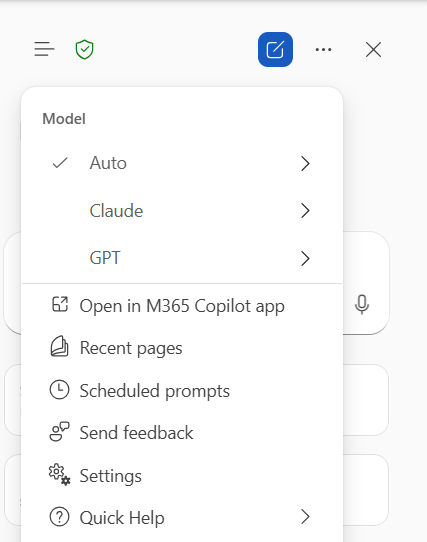
- 可選擇模型6 月已推出
Word 中的 Copilot 現已支持模型選擇,用戶在編輯文檔時可以選用 Anthropic 模型。對於改寫、摘要、重組結構和內容潤色等任務,寫作者可以按工作類型挑選最合適的模型,從而更好地控制編輯體驗,更有把握地獲得理想的語氣、結構和詳略程度,不必反覆重寫提示詞或推倒重來。 - Copilot Catchup 內容卡片6 月已推出
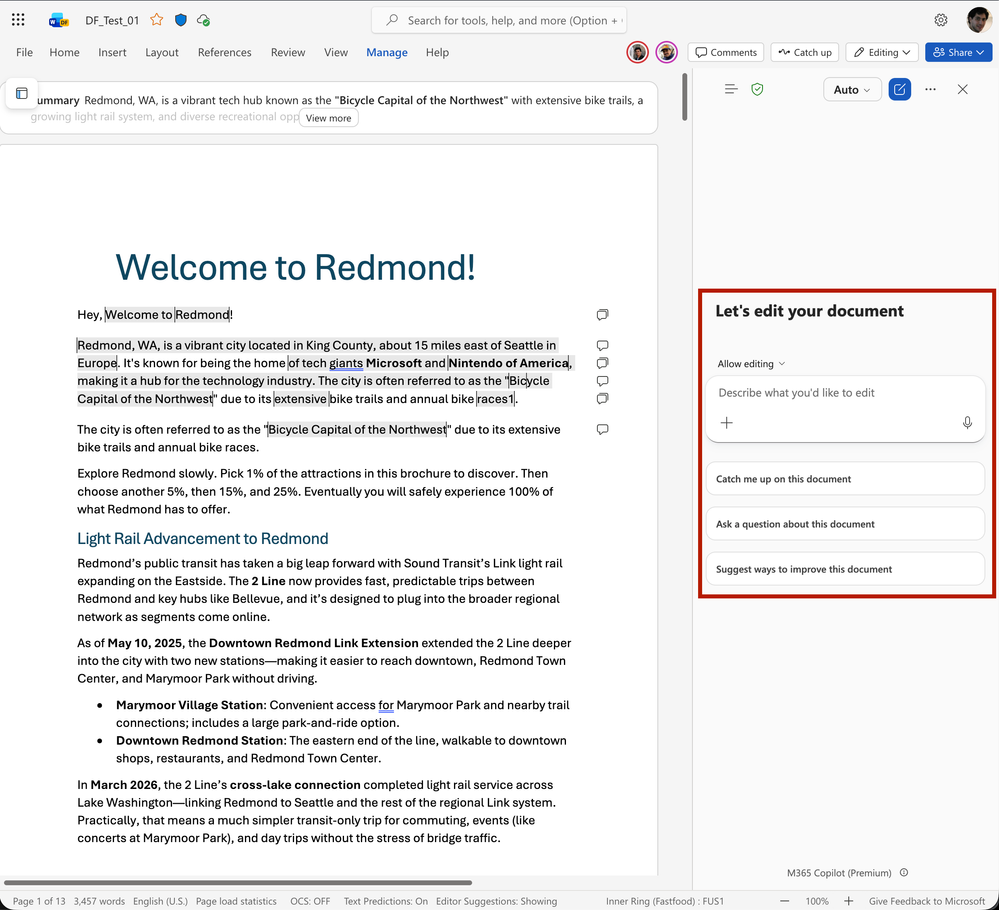
Copilot Catchup 現以內容卡片的形式呈現,快速概述自用戶上次打開文檔以來發生了哪些變化。用戶不必重讀全文去找更新點,一上來就能看到簡要回顧,是快速跟上共享文檔和持續演進文件進度的高效方式。 - 創建並插入圖像6 月已推出
用戶現在可以用 Word 中的 Copilot 創建並插入圖像。Copilot 會作為代理式編輯流程的一部分生成圖像並就地嵌入,把圖像創作直接帶入 Word 的寫作體驗中。 - iOS 端代理式編輯能力6 月已推出
Word 中 Copilot 的代理式能力現已登陸 iOS,用戶可以在 iPhone 或 iPad 上編輯文檔、添加內容。核心寫作支持覆蓋了需要隨時推進工作的移動場景:用戶可以在移動設備上快速更新、起草新內容、潤色已有文字;而插入圖像、修訂跟蹤等更高階操作則可在完整版 Word 中完成。 - 保留 Copilot Chat 對話歷史6 月已推出
Word 現在會把 Copilot Chat 中的對話歷史從聊天延續到應用內,用戶可以從上次中斷的地方接著做,不會丟失會話線索,讓複雜的多步驟文檔工作保持連貫。 - 基於批註內容進行修改6 月已推出
Copilot 能夠讀懂批註內容並據此推理、對文檔實施相應修改。用戶不必再手動逐條處理反饋,可以直接讓 Copilot 落實建議的改動,從而加快協作文檔的修訂循環。
PowerPoint 中的 Copilot:品牌套件、技能與引用源
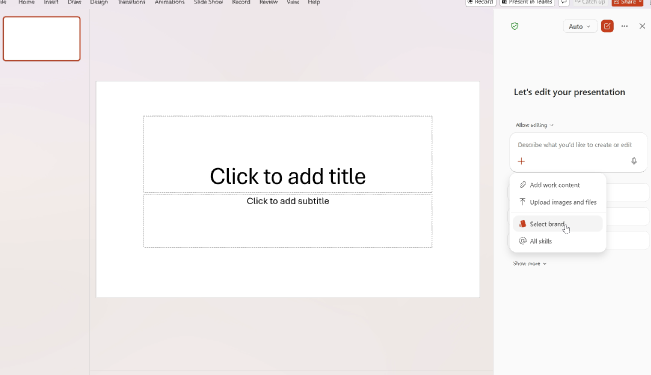
品牌套件選擇器(Brand Kit Picker)6 月已推出
品牌套件選擇器讓用戶輕鬆製作符合組織認可品牌模板的演示文稿。用 Copilot 創建演示文稿時,用戶可以選擇管理員批准的品牌套件,從一開始就應用正確的配色、字體和視覺風格,幫助團隊更快產出精美且符合品牌規範的文稿,減少生成後的手動排版和品牌校正。
創建並複用 Copilot 技能7 月已推出
用戶將能夠為可重複的 PowerPoint 製作任務創建並複用 Copilot 技能。把常用指令保存為技能後,就能以標準化的方式構建、優化和排版演示文稿,無需每次重新編寫相同的提示詞。
引用 SharePoint 庫與 OneDrive 文件夾6 月已推出
用 Copilot 製作演示文稿時,用戶現在可以引用 SharePoint 庫和 OneDrive 文件夾。Copilot 會基於這些來源,讓演示文稿接地於組織已有的內容,從而產出真正反映特定材料的文稿,而不是依賴泛泛的通用信息。
Excel 中的 Copilot:技能、個性化與規則表
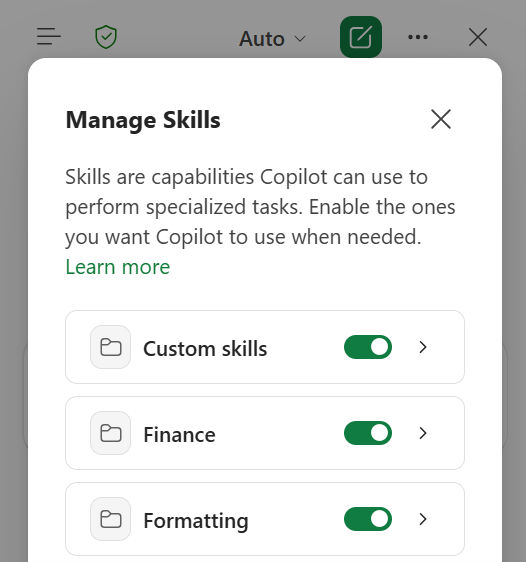
技能(Skills)6 月已推出
用戶現在可以在 Excel 中使用技能,把可重複的工作流打包成可複用的指令。團隊可以為常見的分析、建模或報表任務創建自定義技能,並在 Excel 中隨時調用,從而在不重複編寫相同提示詞的前提下把複雜工作標準化。
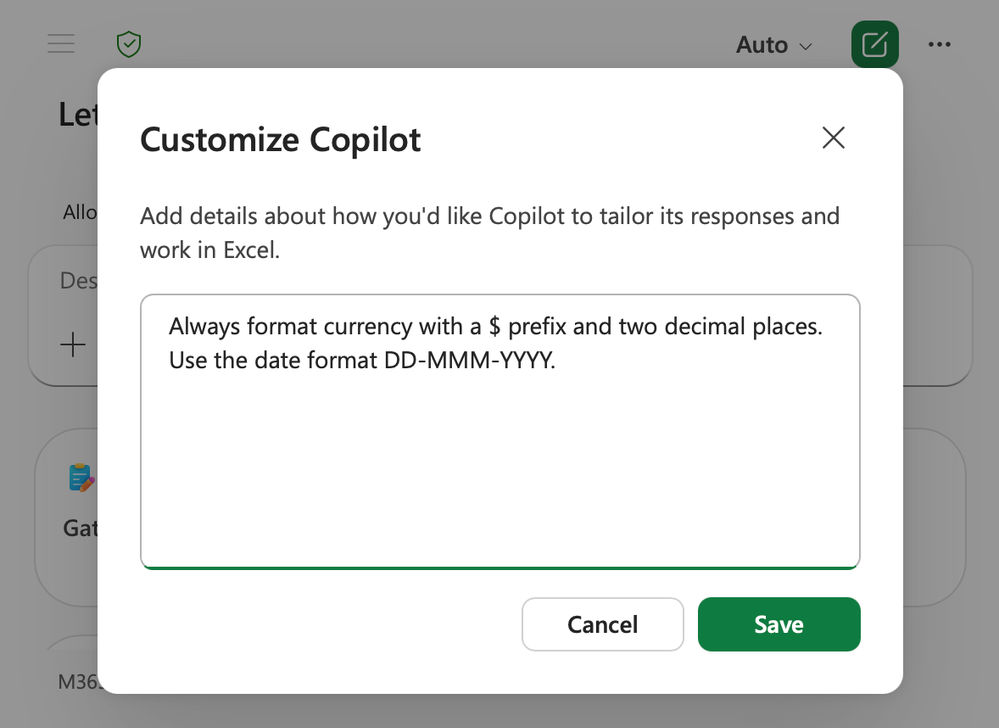
個性化(Personalization)6 月已推出
Excel 中的 Copilot 現已支持個性化設置:用戶只需設定一次長期偏好,Copilot 就會在所有工作簿中一致地遵循。用戶可以定義格式、命名規範、公式、數據透視表和報表樣式方面的指導原則,讓 Copilot 的編輯符合自己的工作習慣,而不必在每條提示詞中重複交代。這讓輸出更一致、返工更少,用戶對 Copilot 如何編輯表格也擁有更強的掌控力。
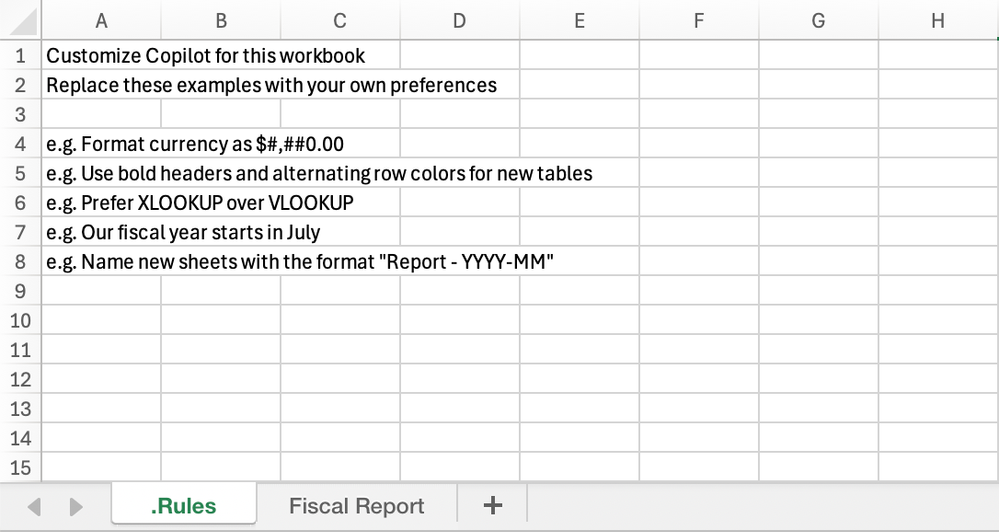
工作簿規則表(Workbook rules sheets)6 月已推出
Excel 中的 Copilot 新增了工作簿規則表,讓團隊能夠定義隨特定工作簿一同保留的標準。規則可以寫入 .Rules 工作表,涵蓋結構、格式、命名、公式約定和示例,從而確保所有使用 Copilot 編輯該文件的人都遵循同一套針對本工作簿的規範。規則還可以引用示例、公式、單元格區域和其他工作表,便於在 Excel 中直接把重複使用的模板和團隊工作流標準化。
Copilot 代理:Planner 代理上線,Researcher 可選模型
Researcher 代理的模型與模式選擇6 月已推出
將 Researcher 代理添加到 Copilot 對話後,用戶現在可以直接在會話中從受支持的 Researcher 模型和模式中進行選擇,把每次調研任務的深度和方式掌握在自己手中,團隊也能更靈活地為不同任務匹配合適的模型。
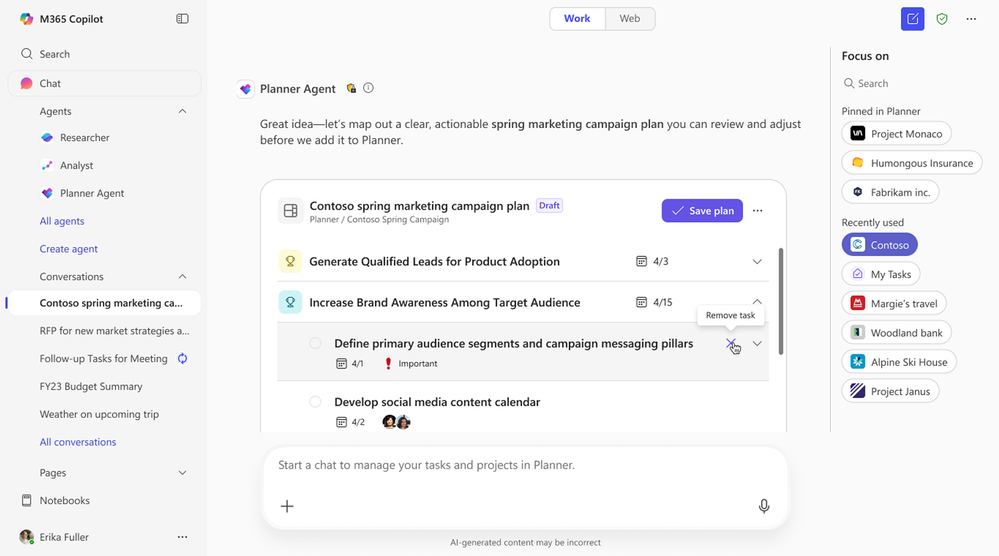
Planner 代理6 月已推出
Planner 代理幫助用戶更高效地規劃、組織和管理工作。該代理會在 Microsoft 365 Copilot 中提供交互式任務卡片和可執行的洞察,讓用戶輕鬆地在各個 Planner 計劃之間排定優先級、聚焦真正重要的事情。通過自然語言提示,用戶還可以創建和更新任務,或讓代理生成帶有目標和分組的結構化計劃。
面向 IT 管理員的能力
Microsoft 365 管理中心:新的採用與管理能力
- 組織提示詞(Organization prompts)6 月已推出
管理員現在可以在 Microsoft 365 管理中心創建併發布組織提示詞,引導用戶以有效、貼合實際的方式把 Copilot 用在常見工作流中。用戶可以在 Copilot Chat 的提示詞建議和提示詞庫中找到這些組織提示詞,從而養成良好的提問習慣,並探索適合自身的 Copilot 應用場景。 - 成本管理儀表板6 月已推出
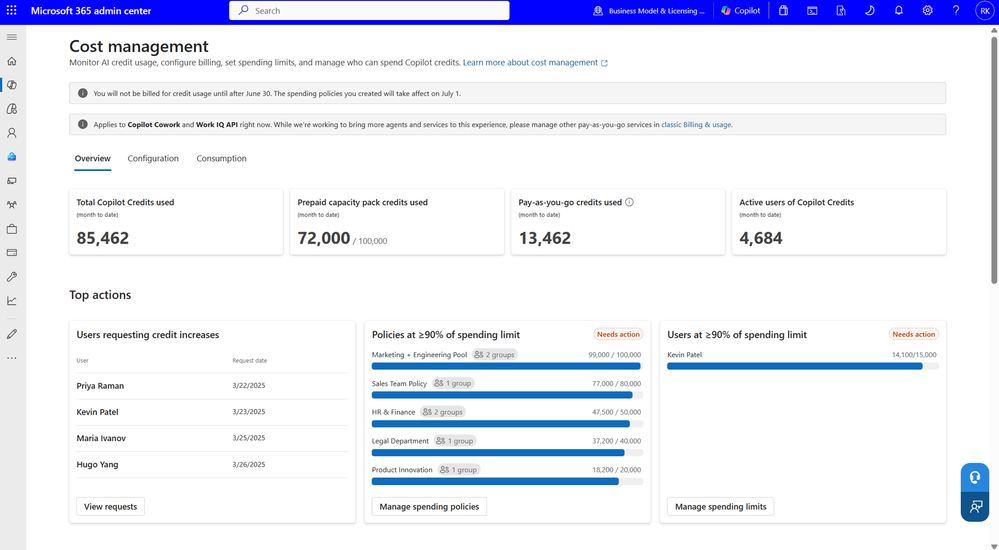
管理中心的成本管理儀表板提供了一個集中入口,用於啟用、管理和優化按用量計費的 AI 體驗(包括 Copilot Cowork)的支出。管理員可以分配 Copilot 額度(Copilot Credits)、按用戶組制定支出策略和限額,並在預付額度與按量付費兩種計費模式之間選擇。報表、預算、告警和硬性上限等機制幫助組織監控用量、控制成本、管理支出。 - 團隊級成本報表7 月推出
Insights 中還將提供一個儀表板,按用戶組或團隊維度呈現成本報表,讓團隊負責人瞭解本團隊的 Copilot 額度使用情況。該儀表板默認啟用,面向至少有 5 名直接下屬的管理者,以及 Insights 分析師和全局管理員開放,幫助管理者快速理解並管控 AI 支出。 - 代理指標可用於自定義報表7 月公開預覽,9 月正式可用
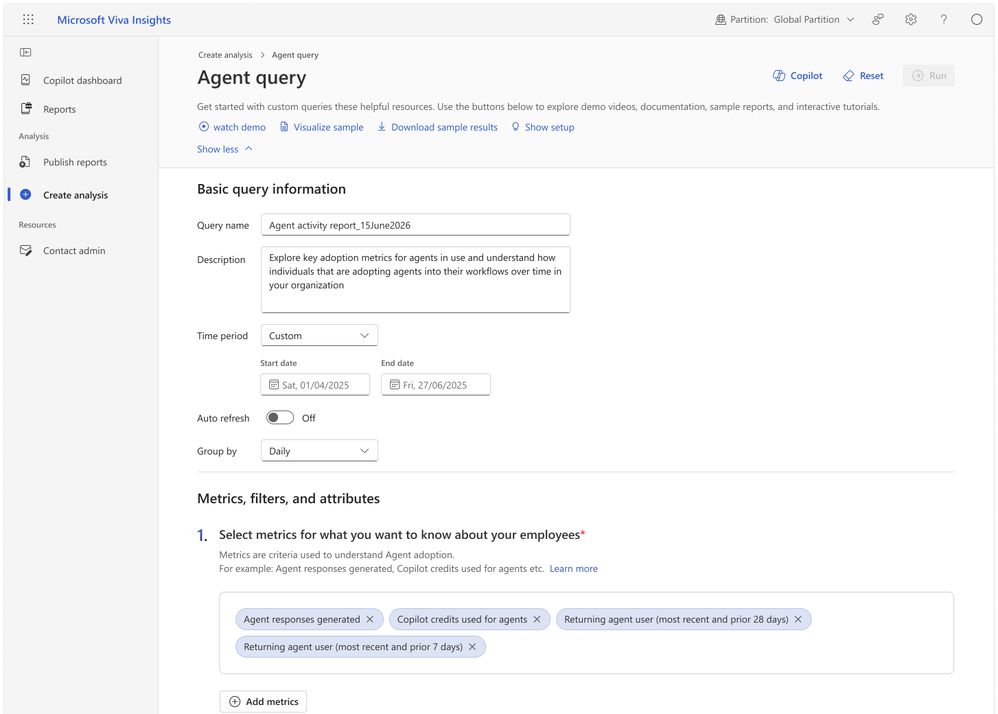
Insights 中將提供代理(agent)相關指標,分析師可以把細粒度的代理使用數據與組織上下文結合起來,識別採用趨勢、製作定製報表並做出數據驅動的決策,而不必依賴預置的儀表板。 - 組織消息支持混合加入設備6 月已推出
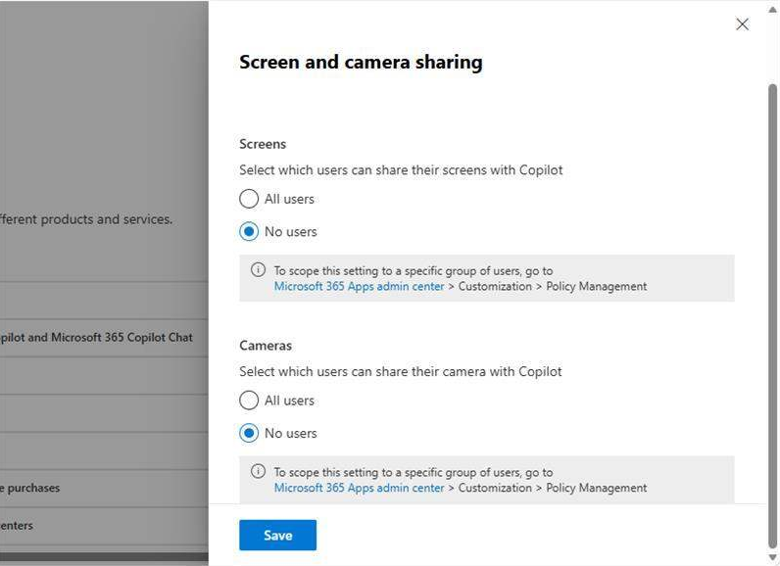
組織消息現已支持混合加入(hybrid-joined)設備,管理員可以向那些同時連接到本地 Active Directory 和 Microsoft Entra ID 的設備用戶投放定向的產品內溝通。這在混合身份配置常見的企業環境中擴大了消息觸達範圍,幫助組織持續推動用戶對 Copilot、代理及其他 Microsoft 365 體驗的認知、上手與採用,也補齊了設備覆蓋上的一個關鍵缺口。 - 視覺能力(Vision)管控開關6 月已推出
管理員現在擁有針對 Microsoft 365 中視覺能力的管控開關——該能力會把屏幕共享或攝像頭共享的圖像流作為模型輸入。組織因此可以自主決定在何時、何處允許使用視覺能力。
Purview 數據丟失防護:外部郵件限制與 Cowork 管控
限制引用外部郵件6 月公開預覽,7 月正式發佈
Microsoft Purview 數據丟失防護(DLP)現在可以限制 Microsoft 365 Copilot 和 Copilot Chat 引用外部郵件。管理員可以藉此排除來自外部發件人的郵件,使其不被摘要、引用或用作 Copilot 回覆的接地數據。這有助於降低外部、第三方或未經審核的信息出現在 AI 生成內容中的風險,同時讓用戶仍能基於可信的內部內容高效工作。該能力適用於 Microsoft 365 Copilot,以及在 Copilot Studio 中構建併發布到 Microsoft 365 Copilot、僅使用 Microsoft 365 數據的代理。
Purview 管控擴展至 Cowork6 月已推出
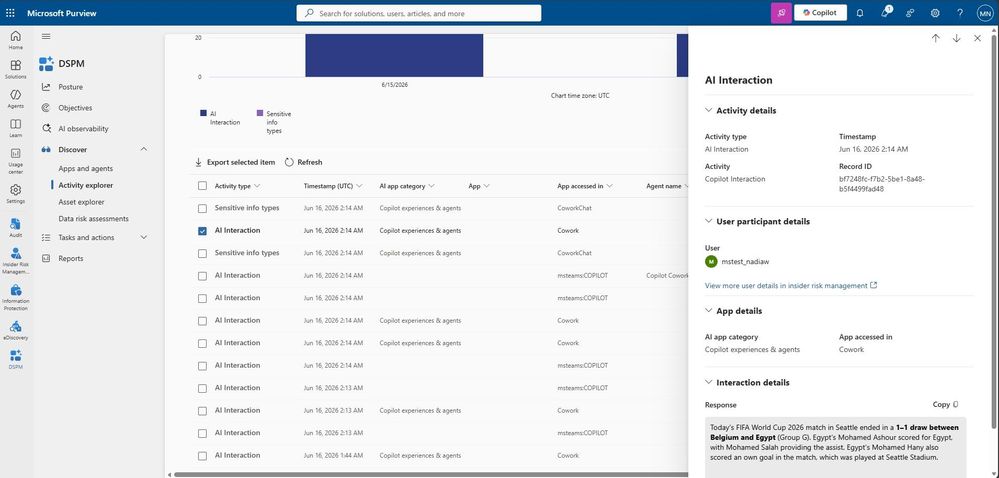
Microsoft Purview 的管控能力現已擴展到 Cowork,組織可以沿用管理 Microsoft 365 Copilot 的同一套工具來保障安全與合規。Cowork 支持敏感度標籤繼承與顯示、審核日誌記錄、在數據安全態勢管理(DSPM)活動資源管理器中查看交互內容,以及針對 Cowork 交互的內部風險管理、電子數據展示(eDiscovery)、數據生命週期管理(DLM)和通信合規。這讓組織能夠用熟悉的工具保護和治理 Cowork 交互。