MICROSOFT 365 COPILOT 博客
Microsoft 365 Copilot 新功能速览 | 2026 年 5 月
本文为 Microsoft 365 Copilot 官方月度更新(2026 年 5 月刊)的中文整理版。每月我们都会梳理新增功能与改进,帮助 Microsoft 365 管理员及时了解 Copilot 的最新能力,让用户在日常所用的应用中更高效地完成工作。

面向用户的能力
Anthropic Claude Opus 4.8 正式上线
Anthropic 的 Claude Opus 4.8 现已在 Microsoft 365 Copilot 中可用,为更高阶的工作场景提供了新的模型选择。该模型擅长处理复杂的多步骤任务和长周期工作流,在工具选择、指令遵循和任务完成度方面均有提升,在起草文档、分析数据和制作演示文稿等任务上也有更出色的表现。与 Work IQ 配合使用时,输出结果会基于组织自身的数据接地,从而更具相关性和准确性。
可用范围:已在 Copilot Cowork(Frontier)中提供,并正在向 Copilot Studio 早期发布周期环境,以及面向 Microsoft 365 Copilot 授权用户的 Copilot Chat、Excel 和 PowerPoint 推出。
Copilot 应用:界面焕新、Notebooks 增强与 Apple CarPlay 支持
- 全新设计6 月推出
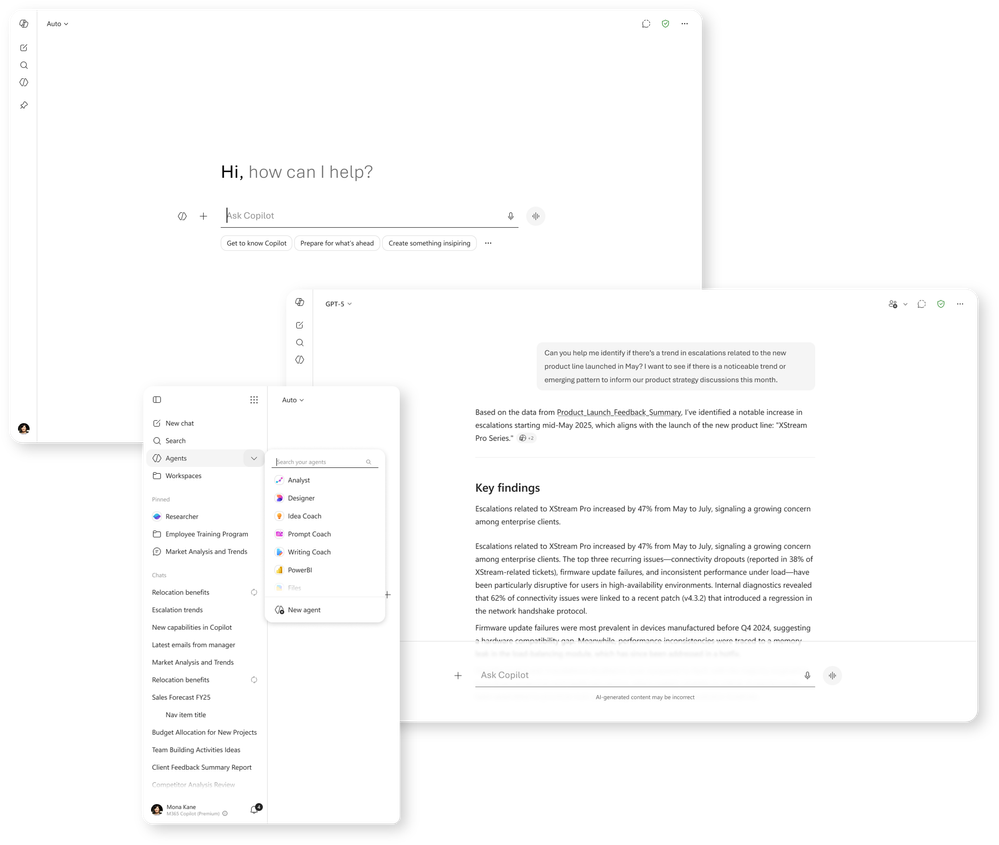
Microsoft 365 Copilot 应用改版后带来了更精简、以聊天为中心的体验:简化了对话与回复的版式、优化了导航,并提供了新的工作组织方式,帮助用户保持专注、维持上下文,更高效地推进工作。 - Copilot Notebooks 界面更新6 月推出
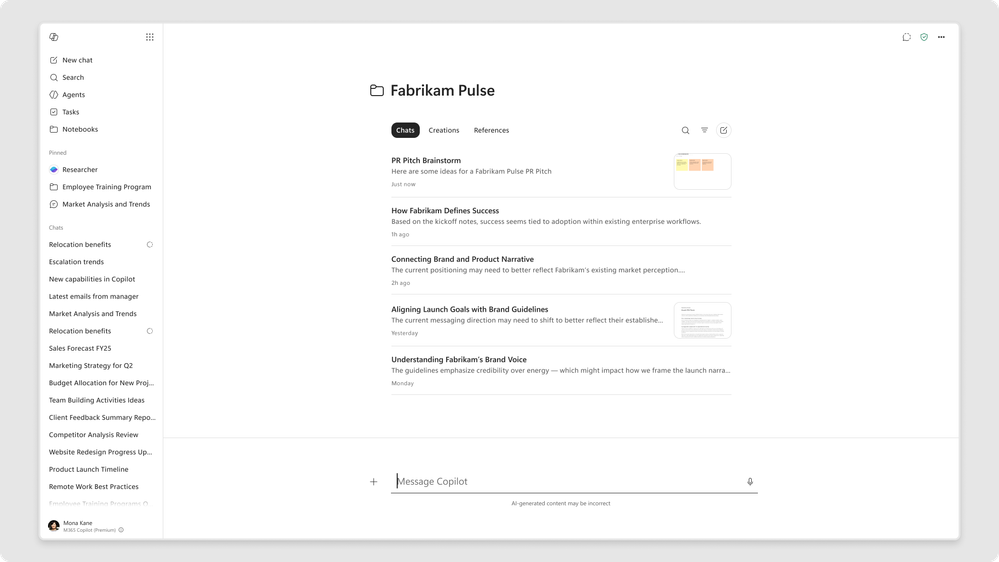
应用内的 Copilot Notebooks 界面重新设计,帮助用户按项目组织聊天与工作成果。新界面把对话、产出物和引用源集中在一处,协作与推进工作更加顺畅。同时,Microsoft 365 Copilot 应用与 OneNote 应用中的 Copilot Notebooks 保持同步,用户可以在两种体验之间自由切换,以最顺手的方式使用同一个笔记本。 - 将单场 Teams 会议作为知识源5 月已在 Frontier 推出,6 月全球推出
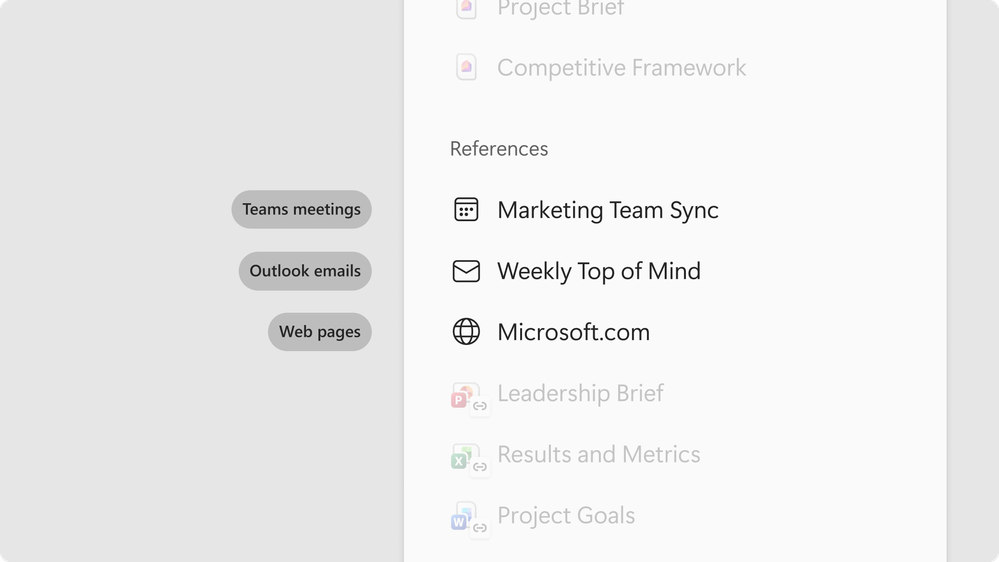
Copilot Notebooks 现在可以引用具体的 Teams 会议,把转录文本、笔记、聊天记录和共享内容一并纳入笔记本。让 Copilot 基于工作背后的讨论、决策和上下文来作答,答案会更准确、更连贯。 - 通过 Excel 代理生成电子表格5 月已在 Frontier 推出,6 月全球推出
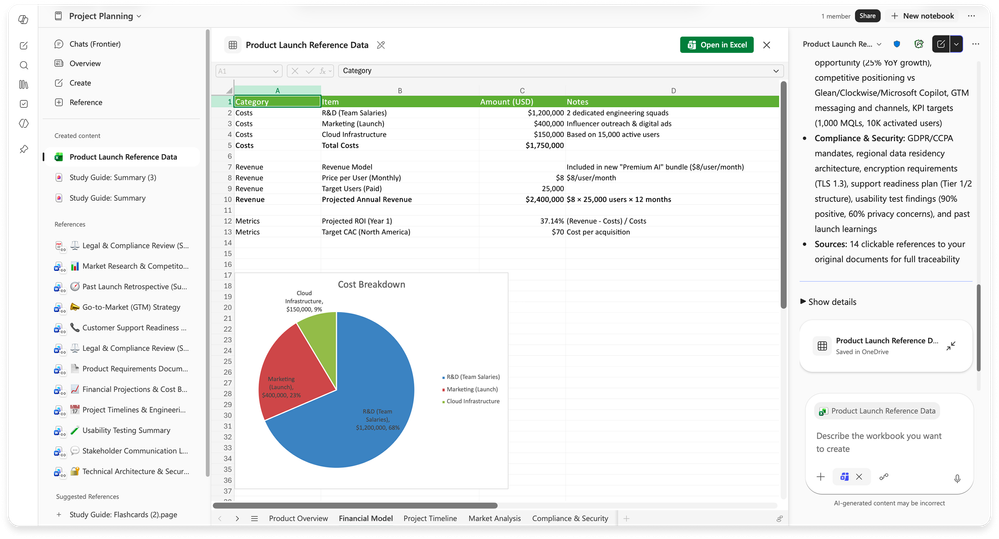
Copilot Notebooks 现在可以直接从笔记本调用 Excel 代理生成电子表格。Copilot 会提取笔记本中已有的内容与引用源,起草一份结构清晰、格式统一、可继续细化的表格。流程启动后,Excel 代理会通过澄清性提问收集信息,以便按每个具体需求定制表格。用户随后可以在 Excel 中继续与 Copilot 协作编辑和调整。 - 信息图(Infographics)5 月已在 Frontier 推出,6 月全球推出
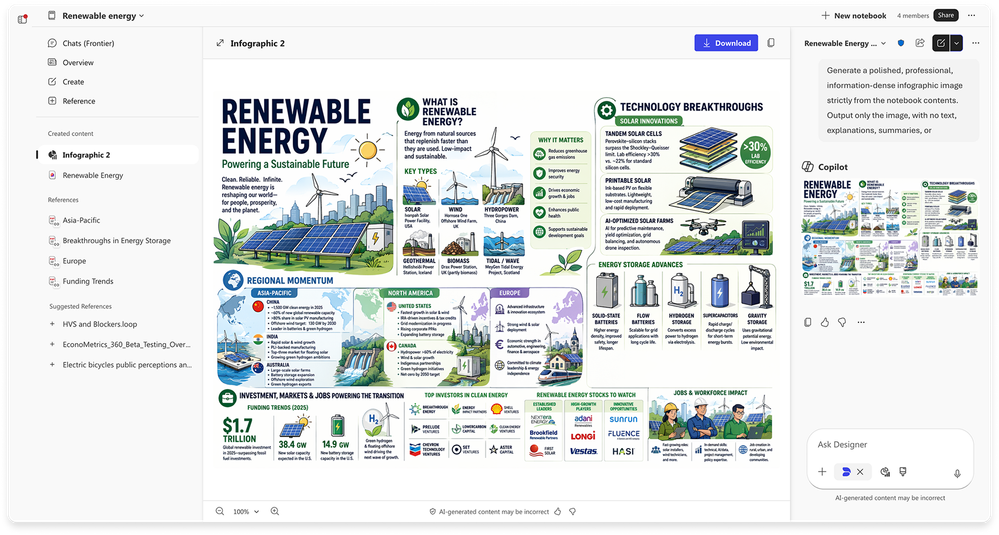
该功能可自动把笔记本内容转换成清晰、可直接分享的可视化摘要。系统会分析笔记本中的信息与引用源,生成突出关键要点、关联关系和洞察的信息图。用户无需手动制作幻灯片或视觉素材,即可把技术笔记、项目进展或文档瞬间转化为通俗易懂的图形,更有效地传达复杂信息。 - Apple CarPlay 支持5 月已推出
Copilot 现已登陆 Apple CarPlay,让用户在驾车时也能免手操作地掌握工作动态。通过车载显示屏和音响系统,用户可以用语音发起新对话或继续已有的聊天,从而更安全地回顾当天安排、梳理优先事项和记录灵感,全程无需打字或看手机。
GPT-5.5 Instant 进入 Copilot Chat 与 Copilot Studio
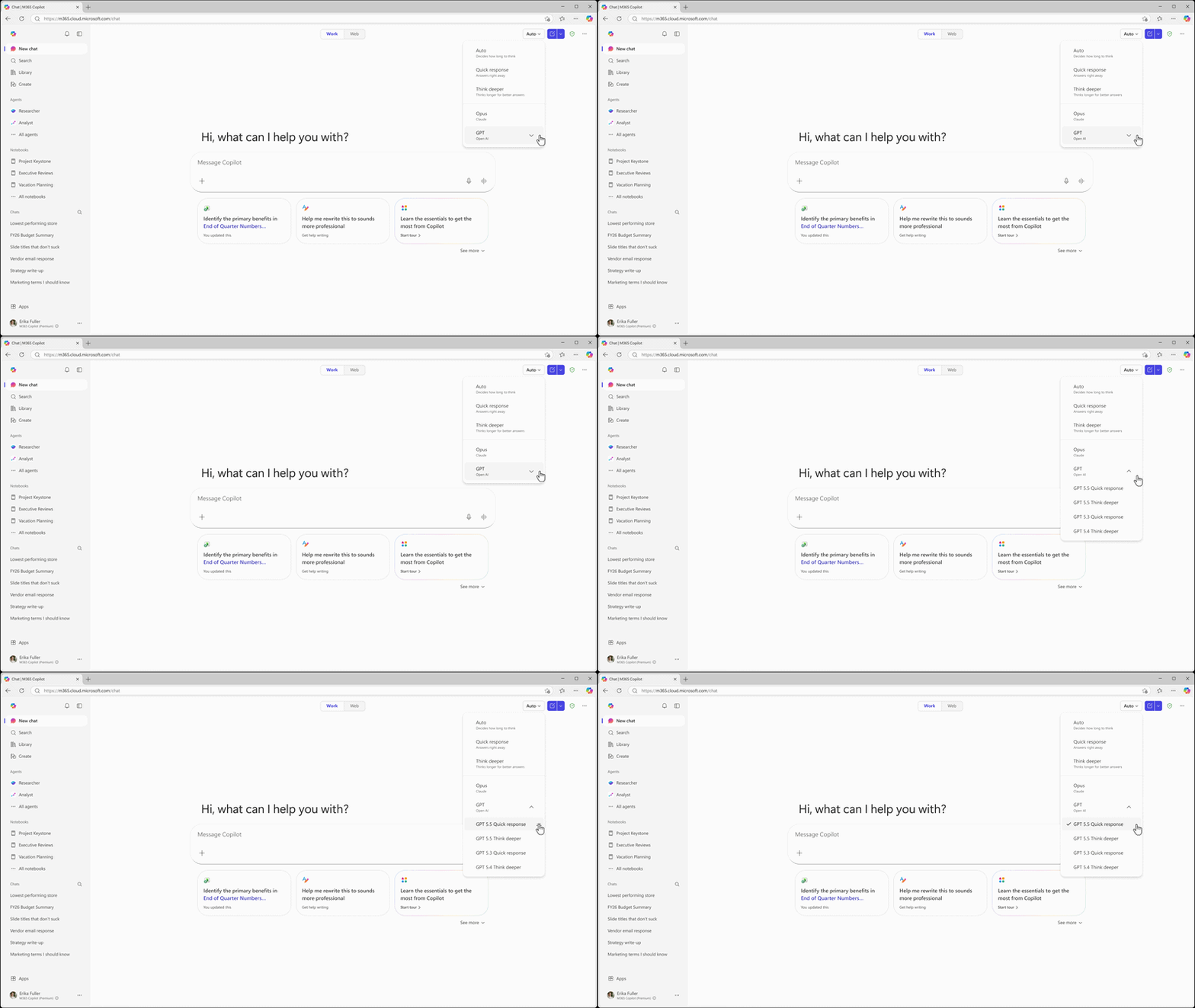
5 月已推出OpenAI 的 GPT-5.5 Instant 现已在 Microsoft 365 Copilot 和 Microsoft Copilot Studio 中可用,在日常办公任务、图像分析和 STEM 类问题上的回答质量更高。在 GPT-5.3 Instant 的基础上,新模型的回答更清晰凝练、冗余更少,也更少提出不必要的追问,用户用更少的来回就能得到有用的答案。在 Copilot Chat 的 GPT 模型选择器中,它显示为「GPT-5.5 Quick response」;在 Copilot Studio 中则以「GPT-5.5 Chat」的名称向早期发布周期环境推出。
Copilot 提示词库内容扩充
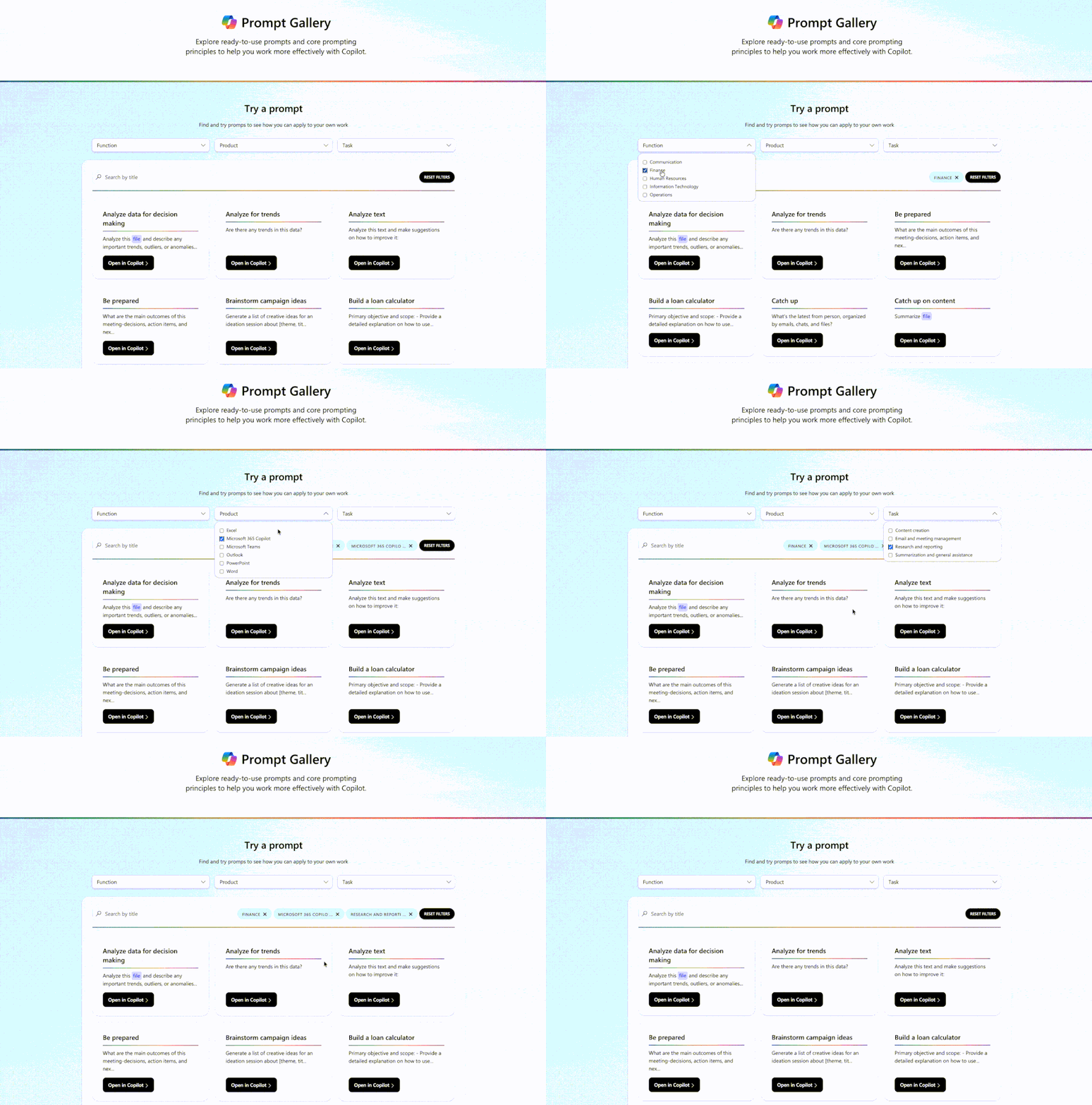
全新的提示词库(Prompt Gallery)帮助用户从「不知道 Copilot 能做什么」直接过渡到「马上动手试试有用的任务」。它把现成可用的提示词、简明指引和以任务为导向的创意集中在一处,涵盖内容起草、会议准备、信息分析和快速补齐工作进度等场景。用户可以在这里找到合适的起点、直接在 Copilot 中试用某条提示词,并在组织内分享工作流。
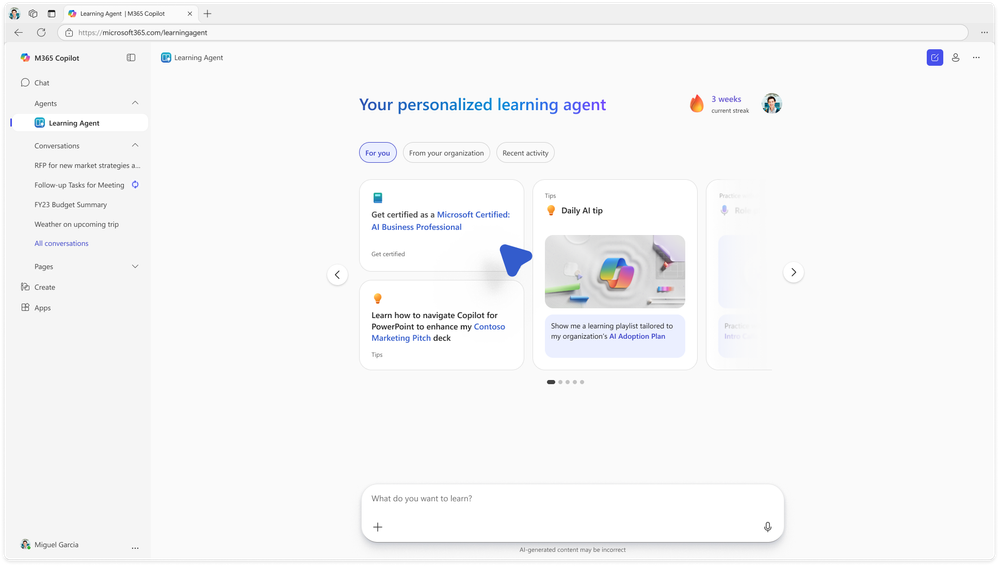
学习代理(Learning Agent)
6 月推出学习代理由 Work IQ 驱动,并与 AI Skills Navigator(预览版)集成,提供个性化的、融入工作流的学习体验,通过贴合岗位角色与日常工作的内容,帮助员工更快建立 Copilot 与 AI 技能。它会提供相关技巧、技能评估、定制化学习计划、认证路径和角色扮演练习,让人们在实际工作流中边做边学、持续精进。
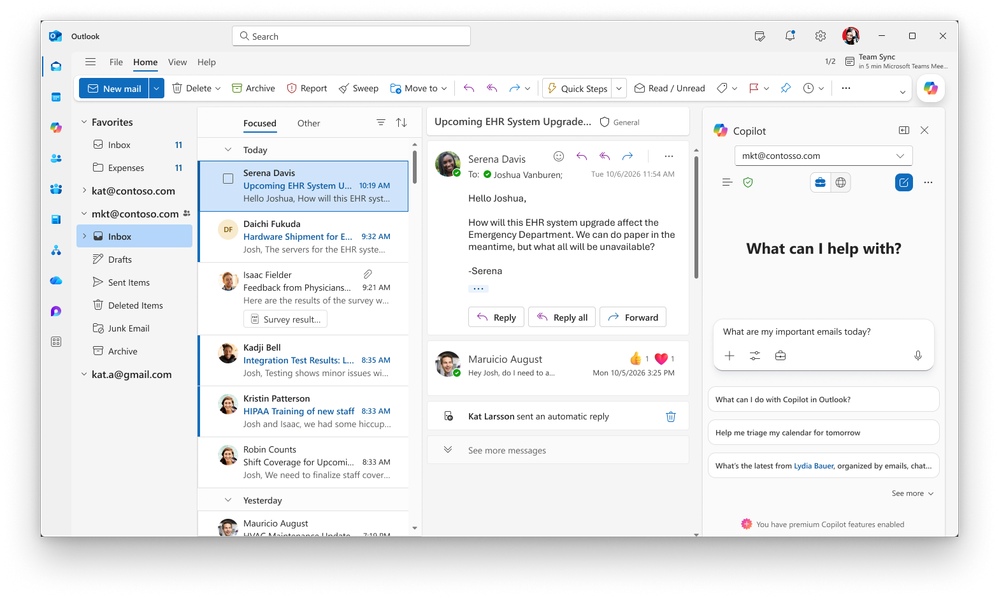
Outlook 中的 Copilot:账户选择器
5 月已推出在 Windows 版 Outlook 中拥有多个已启用 Copilot 账户的用户,现在可以在日历的 Copilot 侧边窗格中看到一个账户下拉菜单。该选择器清楚标明 Copilot 当前代表哪个账户操作,用户也可以方便地切换账户。对于多租户用户而言,这消除了一个常见的困惑来源,也避免了误操作到其他账户。
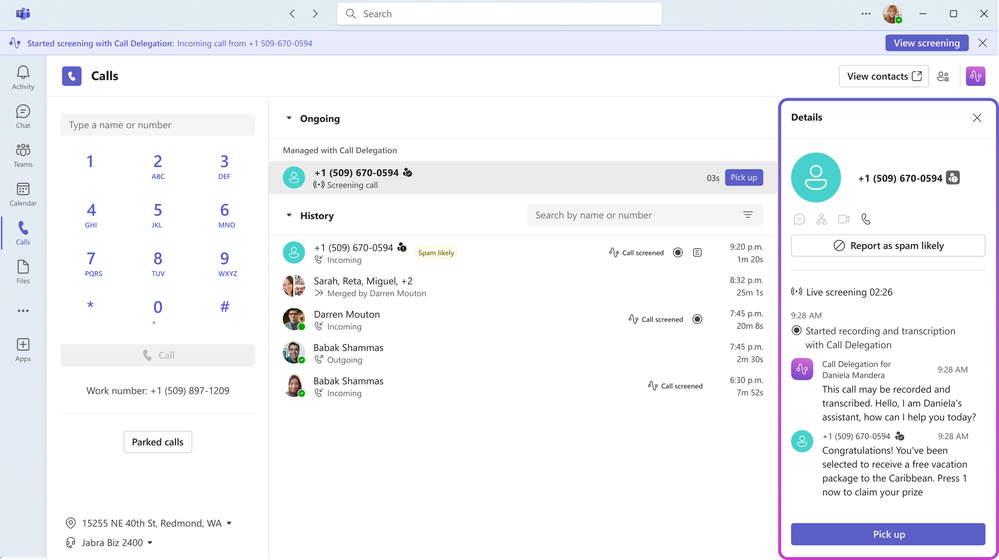
Teams 中的 Copilot:来电代接、回顾删除与视频回顾
- Copilot 来电代接6 月向 Frontier 推出
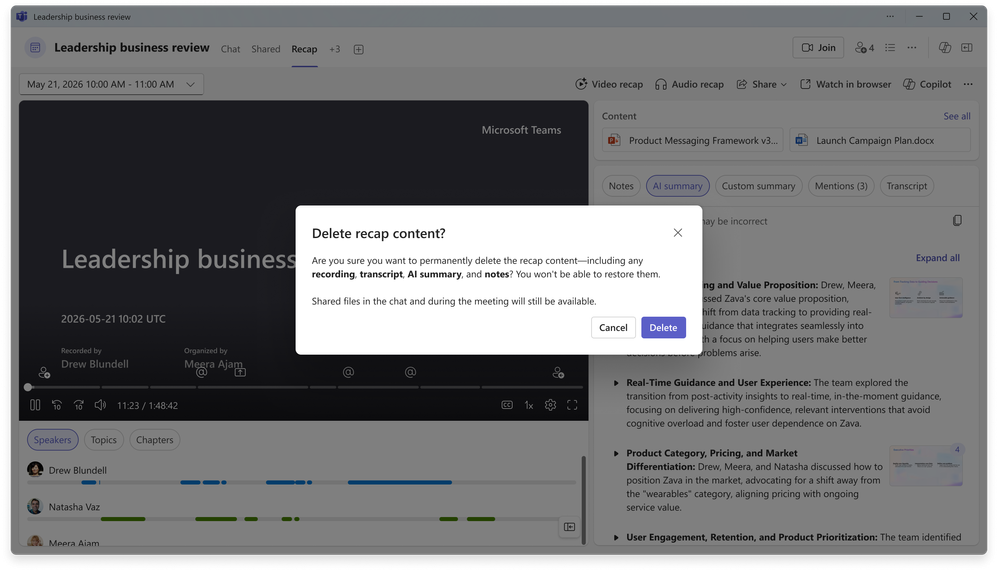
当用户无法接听 Teams Phone 来电时,Copilot 会代为接听,捕捉来电意图与细节并生成摘要,让用户按自己的节奏跟进,不错过重要沟通。它还能通过 Microsoft Bookings 安排后续预约,方便用户之后与重要来电者会面。这样既保证了响应速度,又不打断会议与深度工作所需的专注。 - 永久删除会议记录5 月已推出
组织者现在可以通过回顾页面「更多(…)」菜单中的新选项,永久删除会议录制、转录文本、AI 摘要和笔记。共享文件仍保留在原位置。用户无需管理员配置即可快速、放心地清理会议产物,配合留存策略要求。 - 视频回顾(Video recap)4 月已推出
补会议的效率大幅提升。视频回顾会把录制的 Teams 会议转换成简短的解说式精华集锦,用 AI 生成的旁白搭配真实片段,串起会议中的关键时刻、决策和共享画面。无论是错过了会议还是想重温重点,用户都能快速把握会议脉络、氛围和结论,不必再拖动进度条翻找完整录像。
Word 中的 Copilot:文档摘要、个性化与写作建议
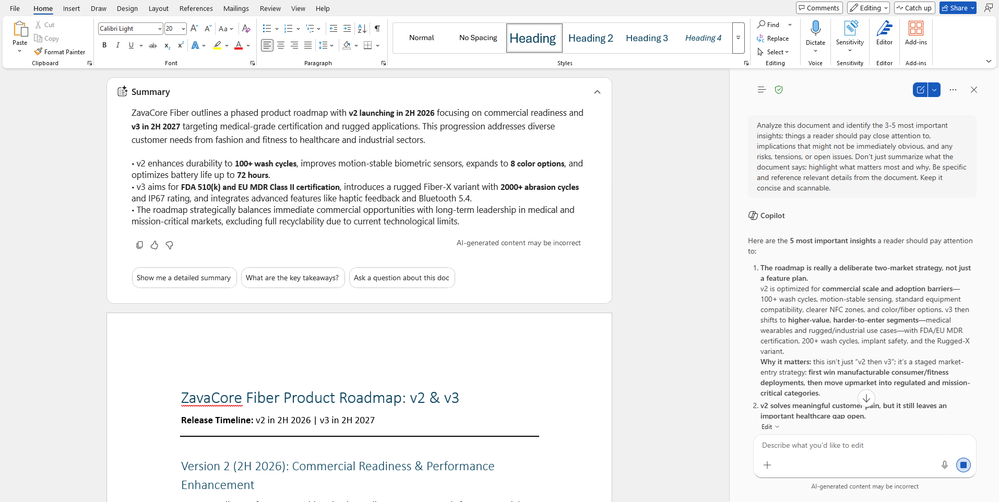
- 近期文件活动汇总5 月已推出
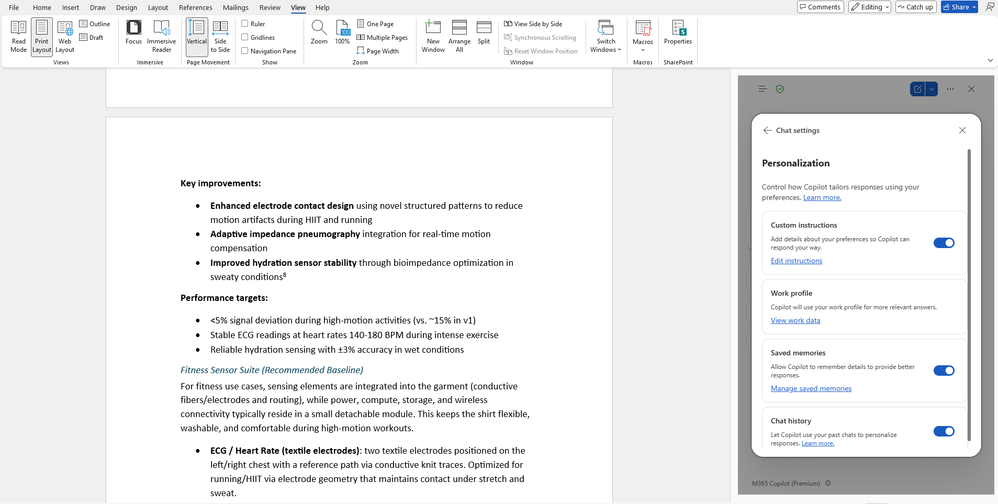
Copilot 会在聊天窗格中直接呈现一份近期文件活动的汇总摘要,包括最新编辑和用户批注,帮助用户快速了解文档中发生了哪些变化。这减少了在编辑记录与批注之间来回切换的时间,也确保团队始终对齐到最新的更新与反馈。 - Copilot 记忆带来个性化回复5 月已推出
在 Word 中使用 Copilot 时,Copilot 记忆会依据相关的用户上下文和过往交互来个性化回复,用户不必反复重申自己的偏好和背景信息。随着时间推移,回复会越来越贴合个人需求、越来越高效实用,从而提升全组织范围内代理交互的整体质量与效果。 - 文档顶部的个性化洞察5 月已推出
Word 现在会在文档顶部展示个性化洞察,帮助用户无需滚动或搜索就能快速定位到最相关的内容,让文档更易于浏览、有用信息更容易被找到。 - Word 代理写作建议5 月已在 Web 端推出
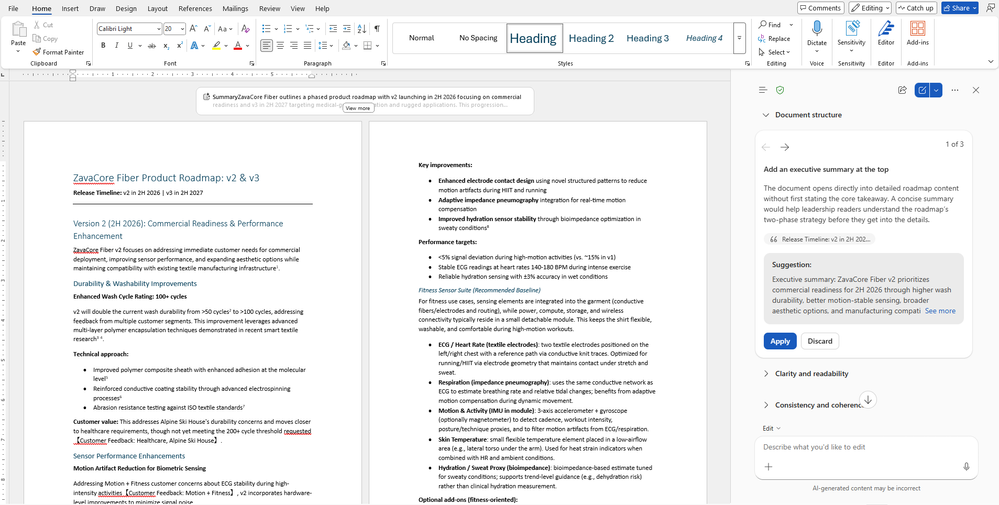
写作建议会在用户撰写文档的过程中实时给出改进表达清晰度、语气和结构的建议,且提示直接出现在写作流中。这让用户在不被打断的情况下产出更高质量的内容,从而加快编辑速度、让沟通表达更一致,并整体提升组织内的文档质量。
PowerPoint 中的 Copilot:幻灯片讲解与内置技能
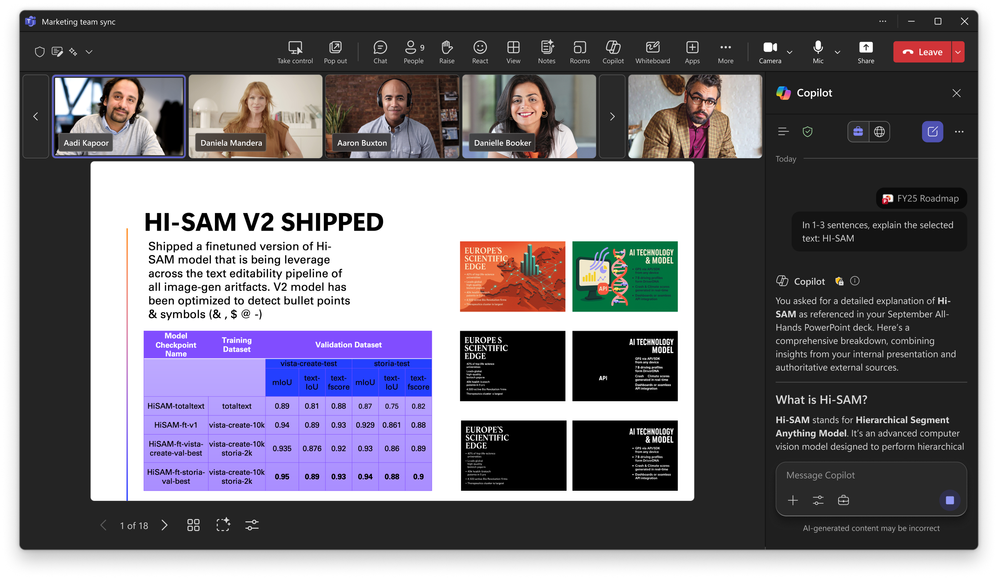
PowerPoint Live 中的幻灯片讲解6 月推出
在会议中,参会者现在可以选中幻灯片上的文字并让 Copilot 解释其含义,从而快速弄清陌生术语、复杂概念或幻灯片细节,而不必打断演讲者。对组织来说,这让线上演示更易理解、信息量更足、也更容易跟上。
内置技能(built-in skills)5 月已推出
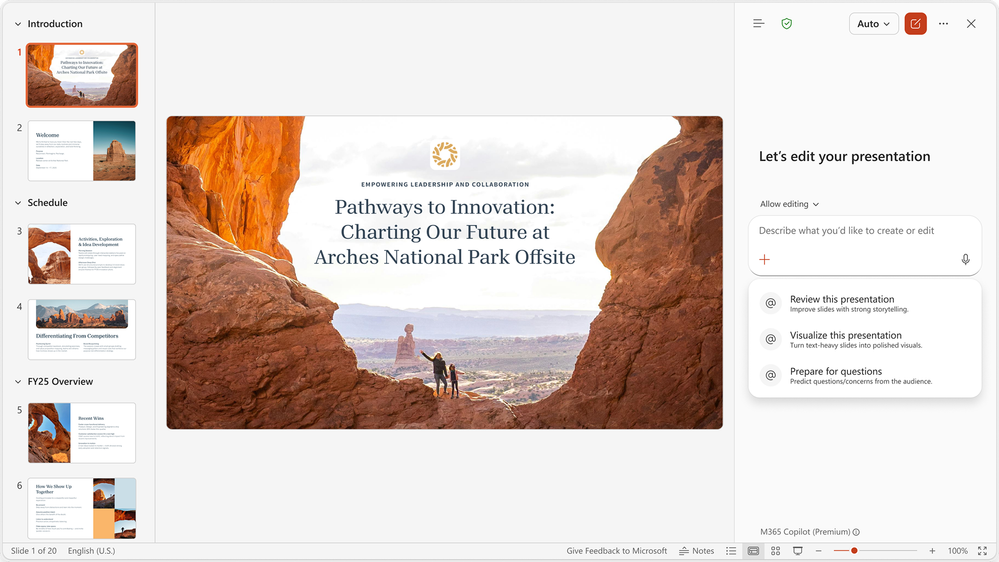
PowerPoint 中的 Copilot 新增了一系列内置技能,一键即可作用于用户的演示文稿。用户不必再费心撰写冗长的提示词,只需选择相应技能,剩下的交给 Copilot。目前提供三项新技能:
- 审阅本演示文稿:逐页给出改进结构、清晰度和叙事逻辑的建议,用户可自行审阅并采纳。
- 可视化本页幻灯片:把文字密集的幻灯片转化为吸引人的视觉呈现,提升整体观感和表现力。
- 准备答疑:帮助用户找出演示中的薄弱环节,预判听众可能提出的问题。
SharePoint 中的 Copilot:自定义技能
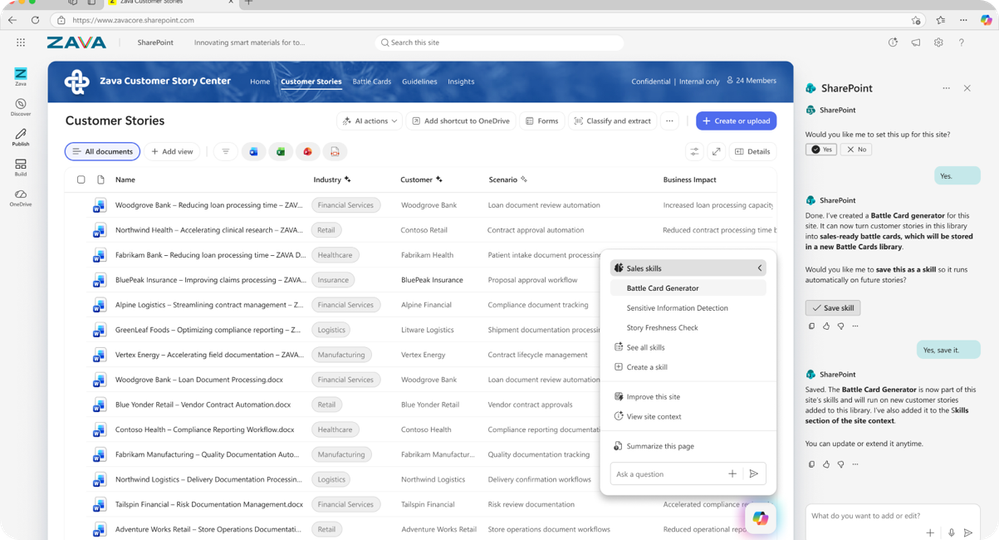
5 月已推出SharePoint 中的 Copilot 现在可以把可重复的多步骤工作流沉淀为特定站点的可复用资产,供团队稳定地反复执行。用户通过自然语言即可创建并保存技能,用来固化组织标准(例如文档规范和清单)、汇总内容或审查流程,从而持续获得可靠且贴合上下文的结果。
面向 IT 管理员的能力
Copilot 产品组合的 ISO 认证范围扩大
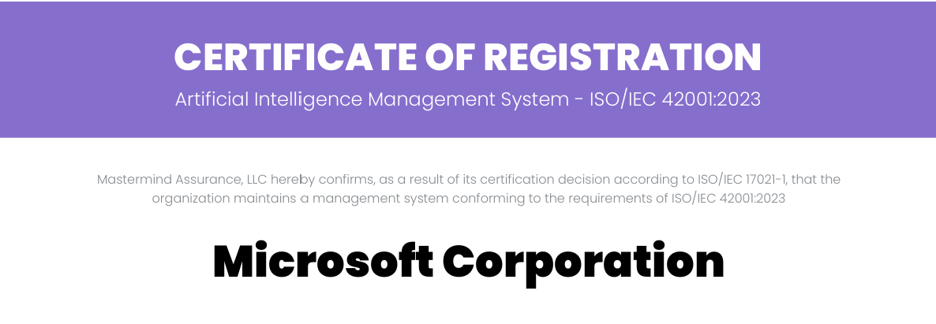
Microsoft 正在把 ISO/IEC 42001:2023(简称「ISO 42001」)认证扩展到整个 Copilot 产品组合,这也是迄今为止所有 AI 公司中覆盖范围最广的 ISO 42001 认证,体现了我们在负责任 AI 领域的持续投入与引领。
我们将继续保持 Microsoft 365 Copilot 与 Copilot Chat、Microsoft Security Copilot 以及 Microsoft Foundry 的现有认证(这些产品于 2025 年由 IAS 认可的认证机构 Mastermind Assurance 首次认证)。同时,认证范围新增以下四项 Copilot 体验:
- Microsoft Copilot Studio——用于构建自定义 AI 代理的低代码平台
- GitHub Copilot——全球采用最广泛的 AI 开发者工具
- Microsoft Dragon Copilot——面向医生、护士和放射科医师的行业领先 AI 临床助手
- Copilot Health——基于权威医学资料的 AI 健康助手
认证详情可访问 Service Trust Portal 查看。
全新 Copilot 采用中心(Adoption Hub)
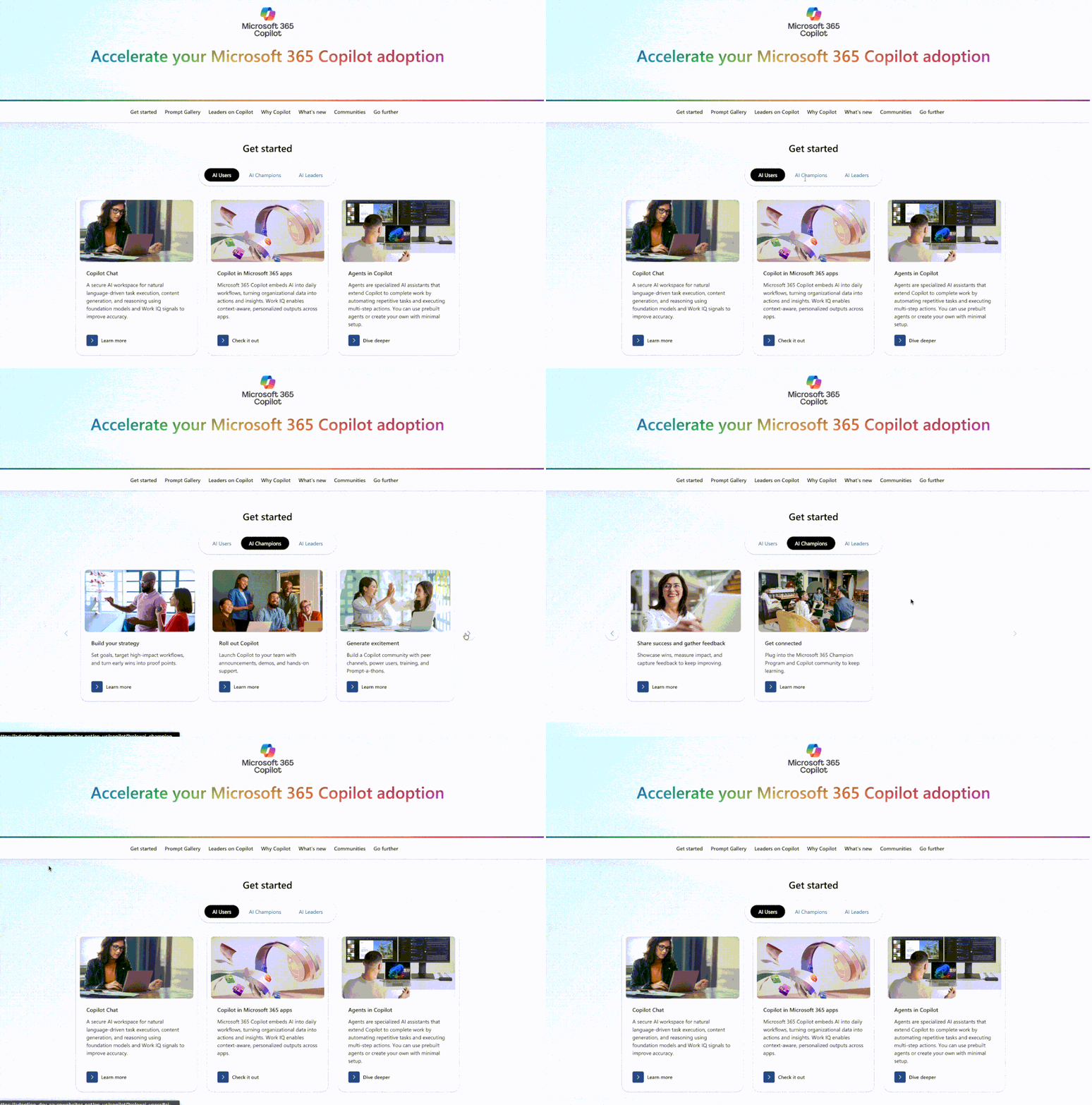
全新的 Copilot 采用中心为部署负责人提供了一个简明入口,可在此找到相关指南、工具和下一步行动建议,帮助用户上手 Copilot 并提升使用频率。负责人可以按最贴合自身情况的路径起步——无论是帮助一个小团队入门,还是在全组织范围内主导采用。中心还会精选内容,说明面向不同需求的用户应当分享哪些材料。无论部署负责人是想自己用好 Copilot,还是想帮团队用得更好,这里都是起点。
联合式 Copilot 连接器(Federated Copilot connectors)5 月已推出
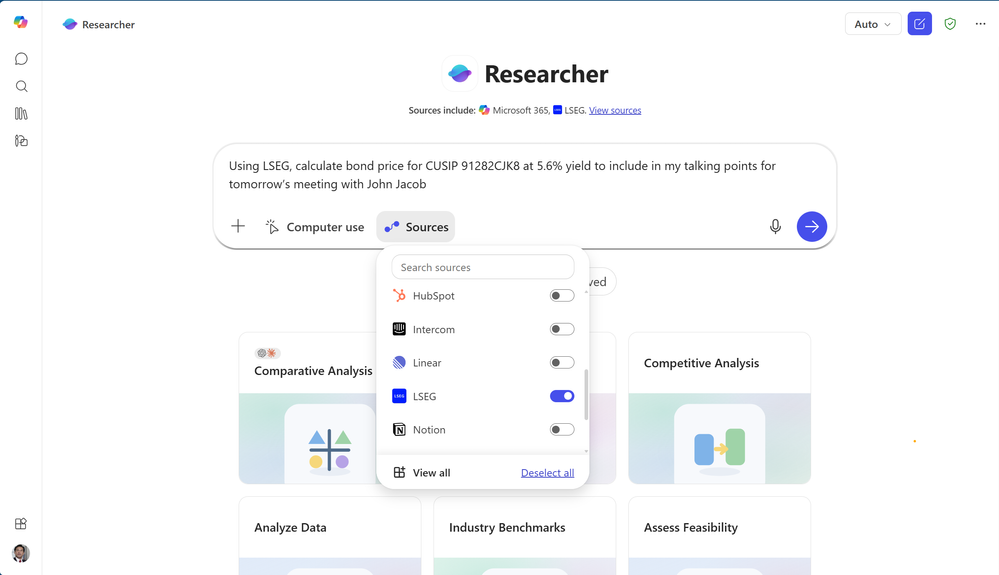
联合式 Copilot 连接器现已可用,通过模型上下文协议(MCP)把实时企业数据引入 Copilot。这些连接器可将数百个 SaaS 系统中的实时数据接入 Work IQ,在保持原生安全管控的同时,让 Copilot 在 Microsoft 365 内容之外获得更丰富的业务上下文。首批连接器覆盖 LSEG、Moody's、HubSpot 和 Notion 等合作伙伴,目前已在 Copilot Chat 和 Researcher 中可用,其中 LSEG 和 Moody's 还支持 Excel。组织也可以为内部系统自行构建自定义联合连接器,进一步扩展 Copilot 对企业数据的访问范围。
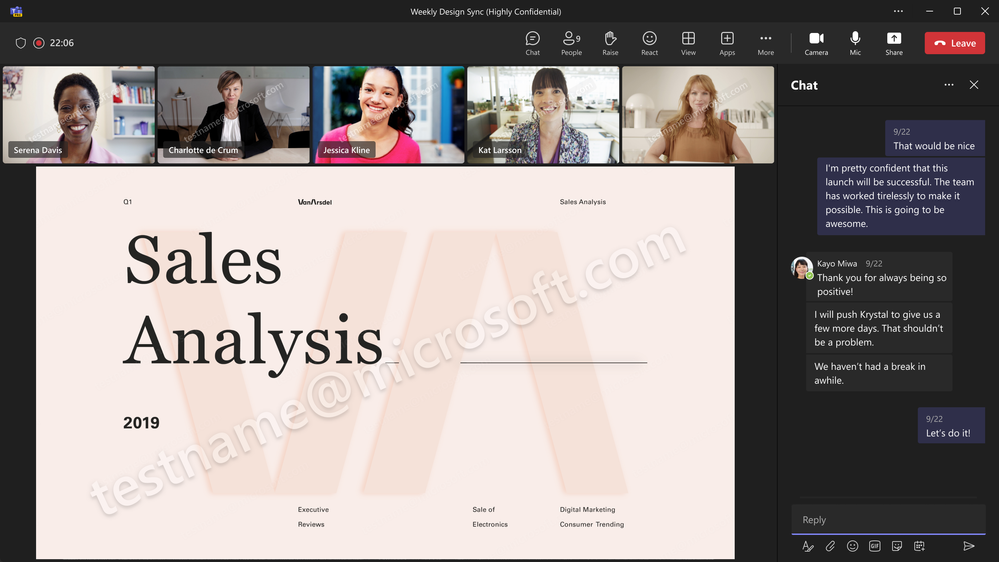
为敏感内容启用水印
3 月正式发布,5 月 GCC-High,6 月 DoDTeams 会议内容水印是一项安全功能,允许会议组织者在会议共享内容上叠加每位与会者的邮箱地址水印。在「会议选项」中启用后,水印会对所有与会者强制生效,有助于遏制对敏感材料的截屏行为,让用户在会议中分享机密信息时多一层问责保障、更加安心。