MICROSOFT 365 COPILOT 博客
Microsoft 365 Copilot 新功能速览 | 2026 年 6 月
本文为 Microsoft 365 Copilot 官方月度更新(2026 年 6 月刊)的中文整理版。每月我们都会梳理新增功能与改进,帮助 Microsoft 365 客户及时了解 Copilot 的最新能力,让用户在日常所用的应用中更高效地完成工作。

面向用户的能力
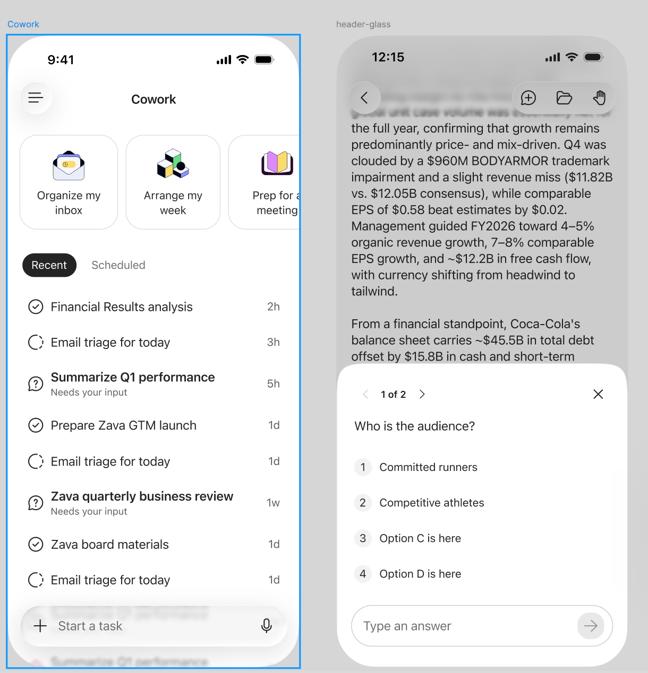
Copilot Cowork 正式发布(GA)
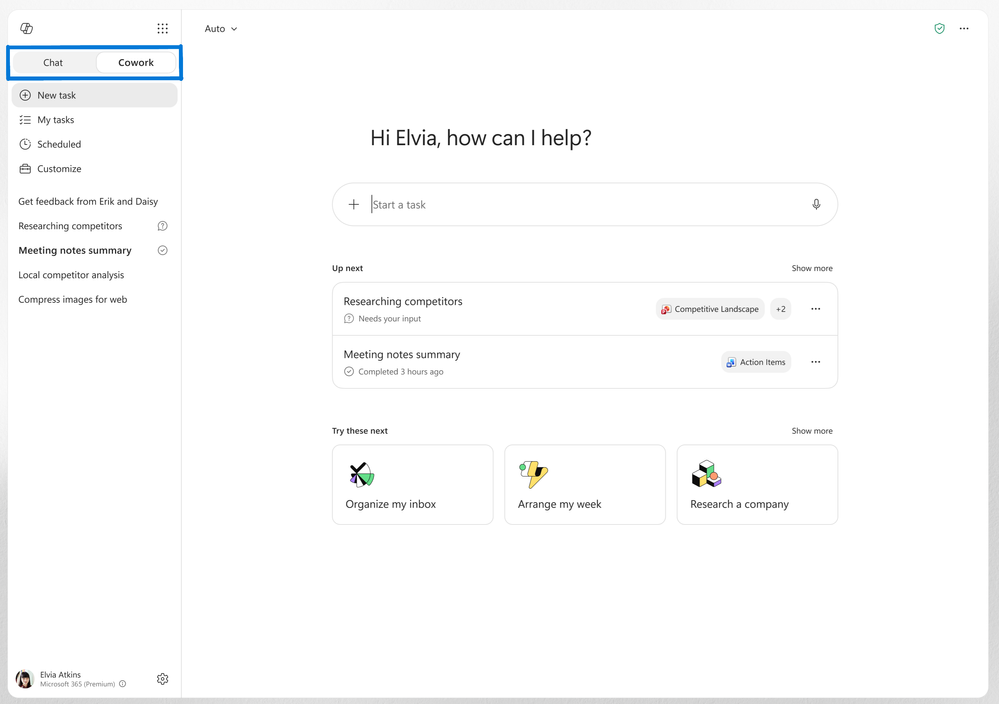
- Chat 与 Cowork 一键切换6 月已推出
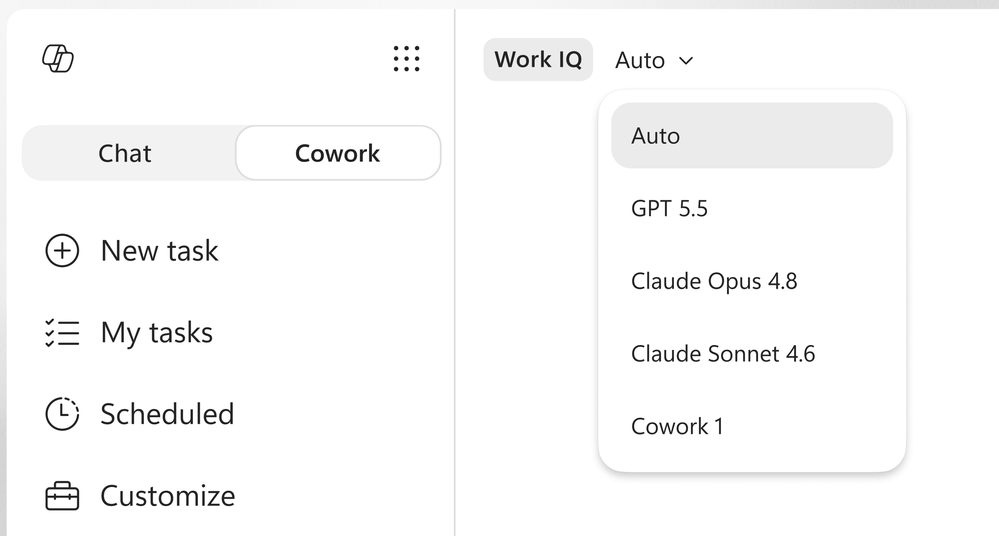
Microsoft 365 Copilot 应用中新增了切换开关,用户可以在 Chat 与 Cowork 之间轻松切换——前者侧重「获得答案」,后者侧重「完成行动」。 - 按任务自动选择模型6 月已在 Frontier 推出
Cowork 现在可以为不同任务挑选最合适的模型:借助 OpenAI GPT-5.5 Thinking 处理复杂推理,选用 Anthropic 模型完成 PowerPoint 与图形等视觉类工作,或用 GPT-5.5 进行带引文的深度调研。用户无需手动选择模型,就能针对不同类型的工作获得更贴合的支持。 - 更多插件接入6 月已推出
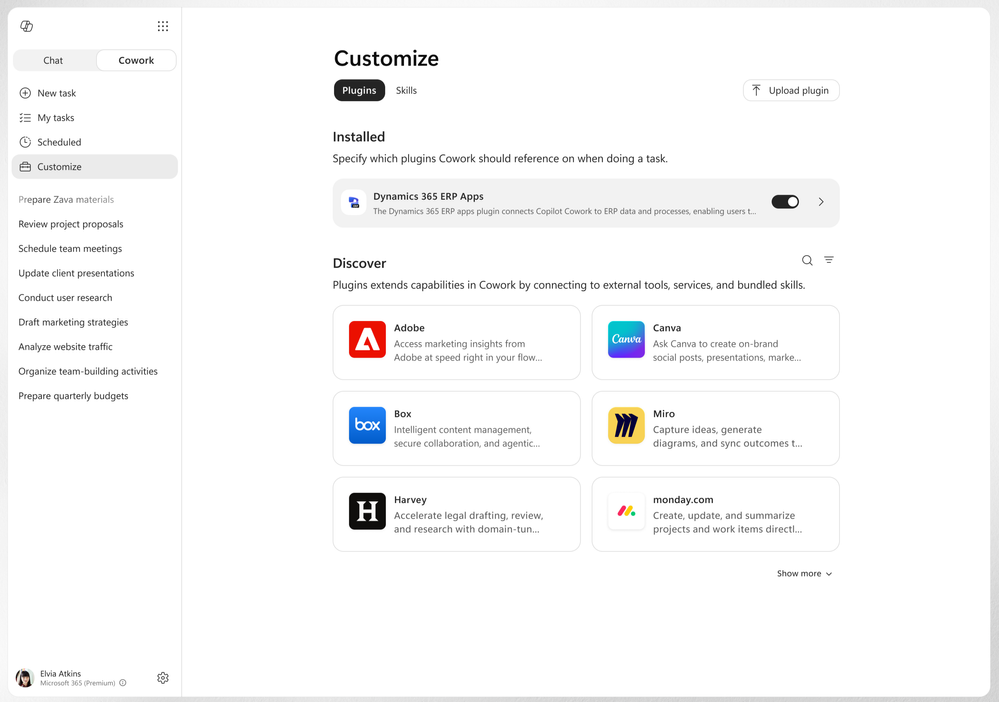
Cowork 支持的插件进一步扩充,用户可以在工作流中直接访问更多业务系统。插件商店新增 Enosix、Harvey、LSEG、Miro、monday.com、Moody's、Morningstar、S&P Global Energy 和 TeamsMaestro,Databricks 可通过旁加载(sideloading)使用。此外还支持 Microsoft Fabric 以及包含 Sales、Customer Service 和 ERP 应用在内的完整 Dynamics 365 产品组合。 - 自定义技能6 月已推出
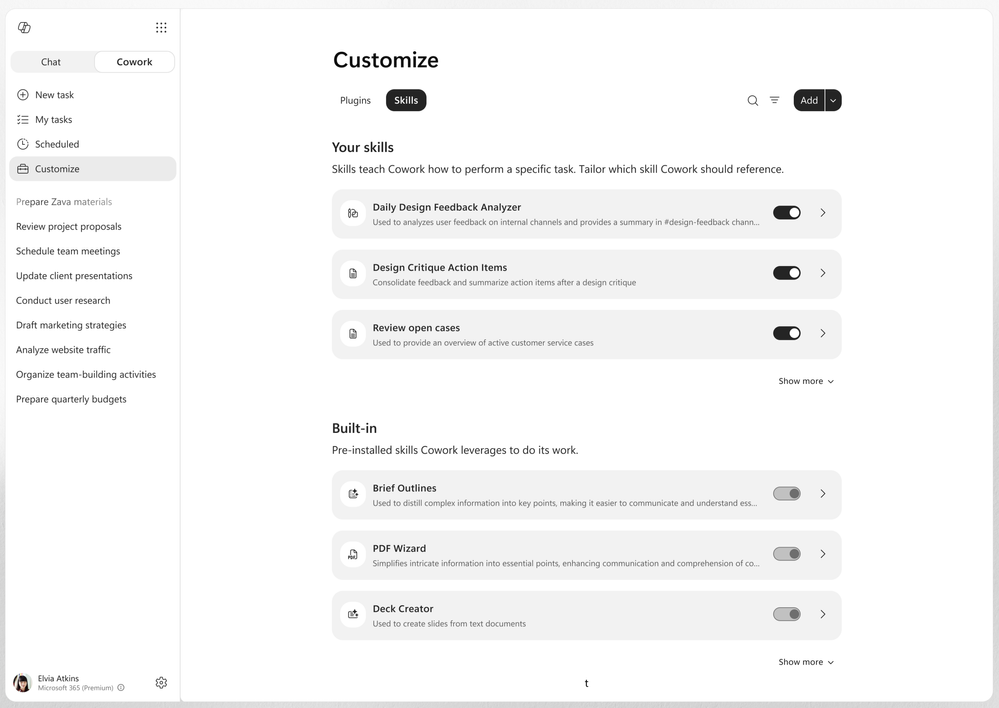
用户现在可以通过「自定义(Customize)」选项卡便捷地创建、编辑和管理自定义技能,让 Cowork 按照自己的方式工作。技能本质上是一组自定义指令;用户可以随时间不断打磨完善,也可以把自己的工作流与合作伙伴提供的、或通过插件在全组织部署的技能组合使用。这让团队无需每次重写提示词,就能把重复性任务标准化。 - 直接创建和编辑视觉素材6 月已推出
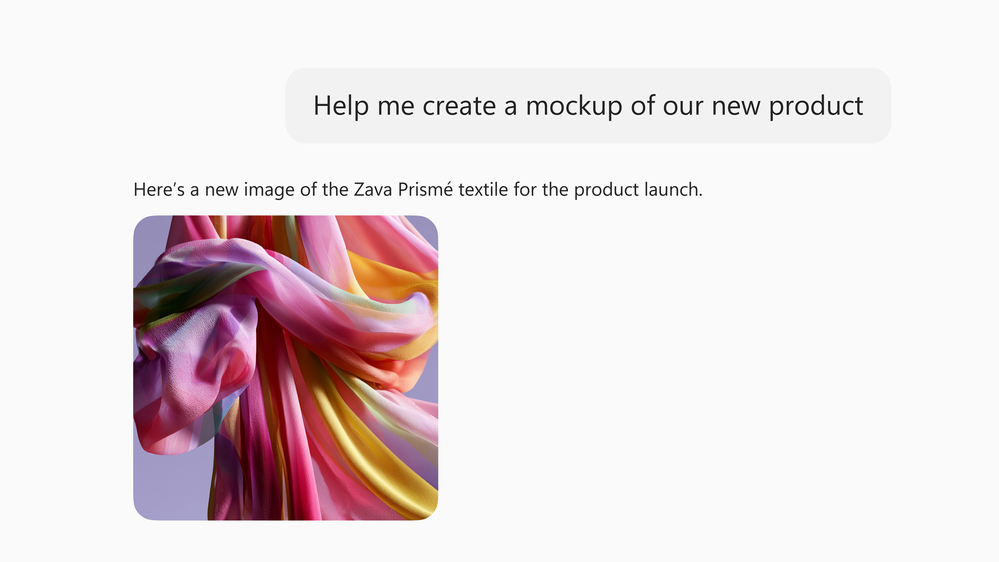
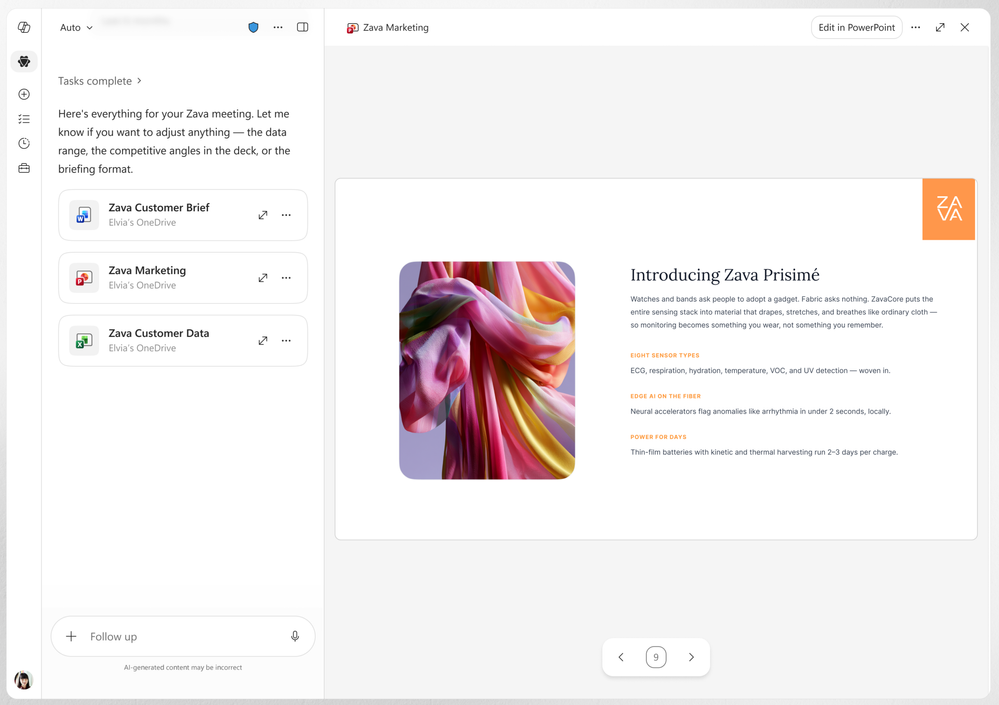
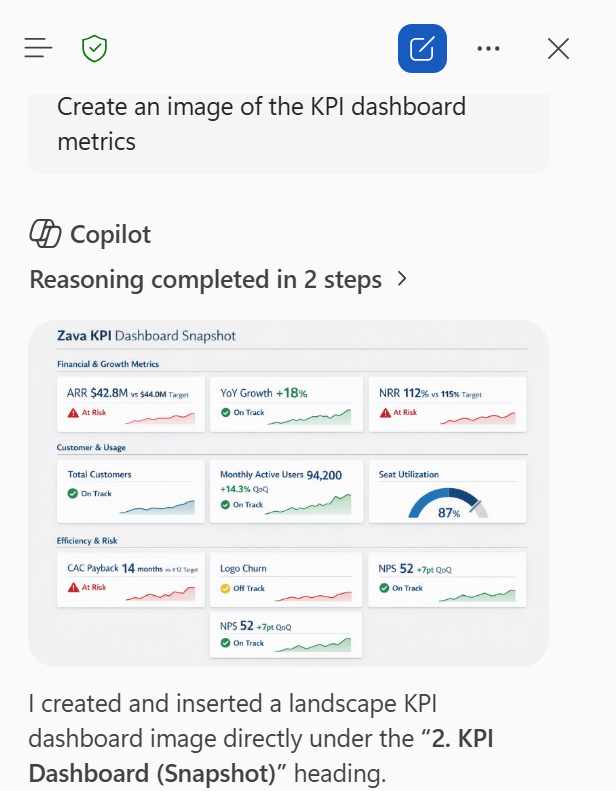
Cowork 现在可以直接创建和编辑视觉素材,包括演示文稿配图、文档插图和邮件图片。该能力由 OpenAI 的 ChatGPT Images 2.0 驱动,用户无需切换工具即可在工作流中生成视觉内容。此外,Cowork 还能调用组织素材库中已定义品牌规范的 PowerPoint 模板,从一开始就使用经批准的配色、字体、徽标和版式,大幅减少演示文稿生成后的手动排版和品牌校正工作。 - 通过 Edge 浏览器跨系统办公6 月已在 Frontier 推出
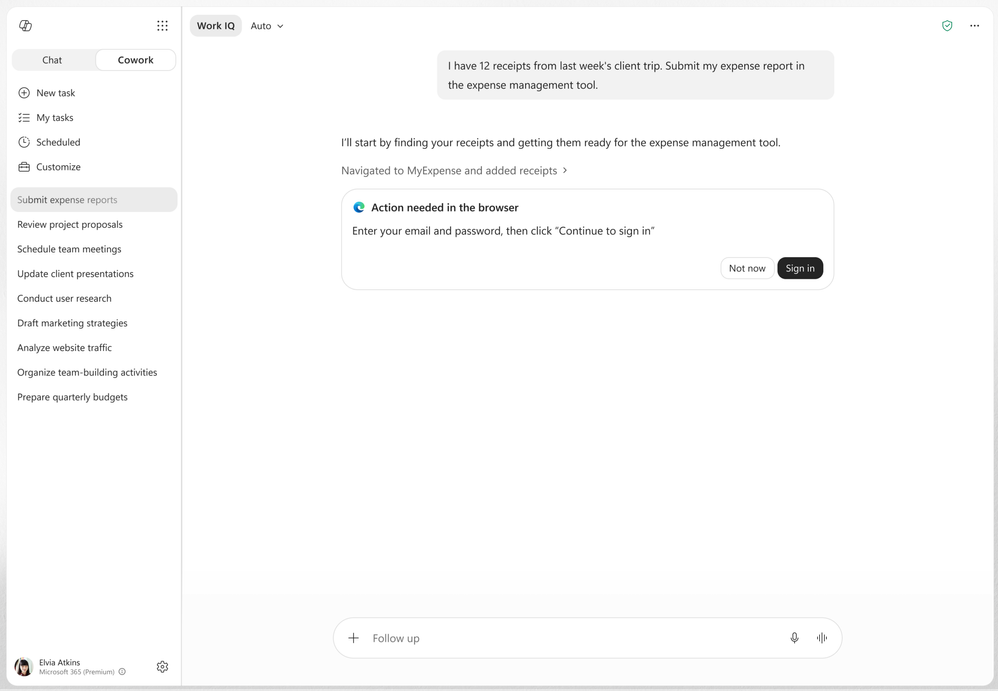
Cowork 可以使用 Edge 浏览器,在组织的业务系统、网站和内网站点之间执行工作。 - 移动端支持(iOS 与 Android)6 月已推出
Cowork 现已支持移动端。用户可以在一台设备上开始工作,然后在另一台设备上无缝续接,上下文和对话完整保留,移动端用户也能完整使用 Cowork 而不丢失进度。 - 长任务推送通知6 月已推出
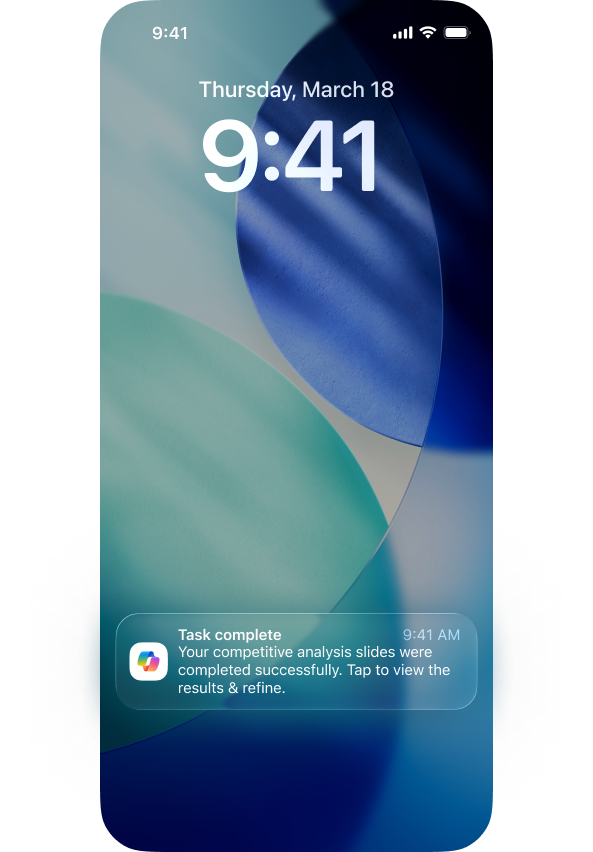
对于长时间运行的任务,Cowork 会通过推送通知告知审批请求、输入请求和完成情况。用户无需时刻盯着进行中的任务,可以在 Cowork 完成工作的同时继续处理自己手头的事情。
Copilot 应用与 Chat:引文与推理能力增强
- 对 Power BI 企业数据进行推理6 月已在 Frontier 计划推出
借助 Work IQ,Microsoft 365 Copilot 现在能够对 Power BI 企业数据进行推理,直接基于 Power BI 报表和语义模型给出有据可依的答案。用户用自然语言提问即可获得准确回答,无需自行编写查询,把受治理的 BI 数据引入 Copilot 体验,更快获得可信洞察。 - 搜索与查询 Dataverse 业务数据6 月公开预览,9 月正式发布
同样借助 Work IQ,Copilot 现在可以搜索和查询 Dataverse 中的业务数据,把业务线记录带入各类 Copilot Chat 体验的工作流中。用户可以用自然语言询问 Dataverse 数据并获得有据可依的答案,无需离开 Copilot,从而把 Copilot 的触达范围扩展到组织存放在 Dataverse 中的结构化业务数据。 - 深度引文(Deep citations)6 月已推出
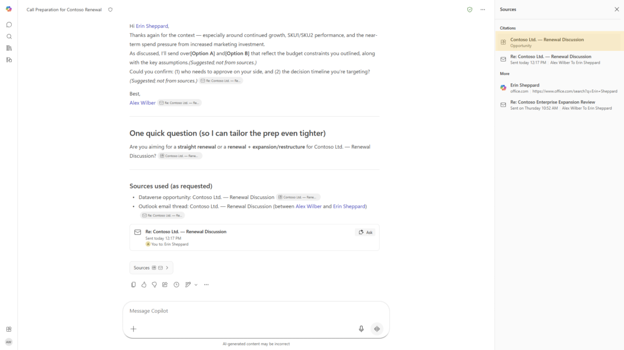
深度引文让用户能够核验 Copilot 的结果:链接会直接指向被引用文件中的具体位置,而不只是整个文件。该功能首批支持 Word 和 PowerPoint 文件,后续将扩展至会议、网页和 PDF 引用源。让用户能够把答案追溯回源头,有助于建立对 Copilot 输出的信任。 - 重新生成(Regenerate)6 月已推出
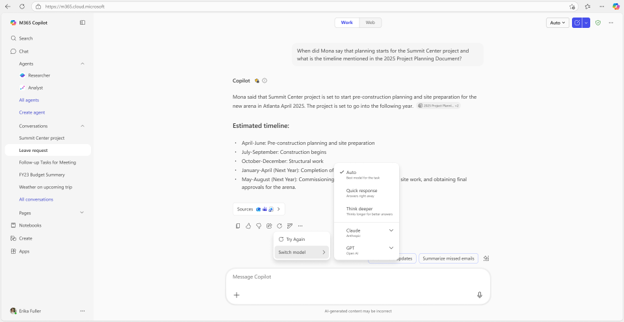
全新的「重新生成」操作提供「再试一次」和「切换模型」等简单选项,用户可以直接在 Copilot Chat 中为最近一条提示词获取另一版回答。无需从头开始,即可就地探索不同答案并优化输出,从而提升质量、找到最合适的那一版回复。 - 视觉能力(Vision)7 月推出
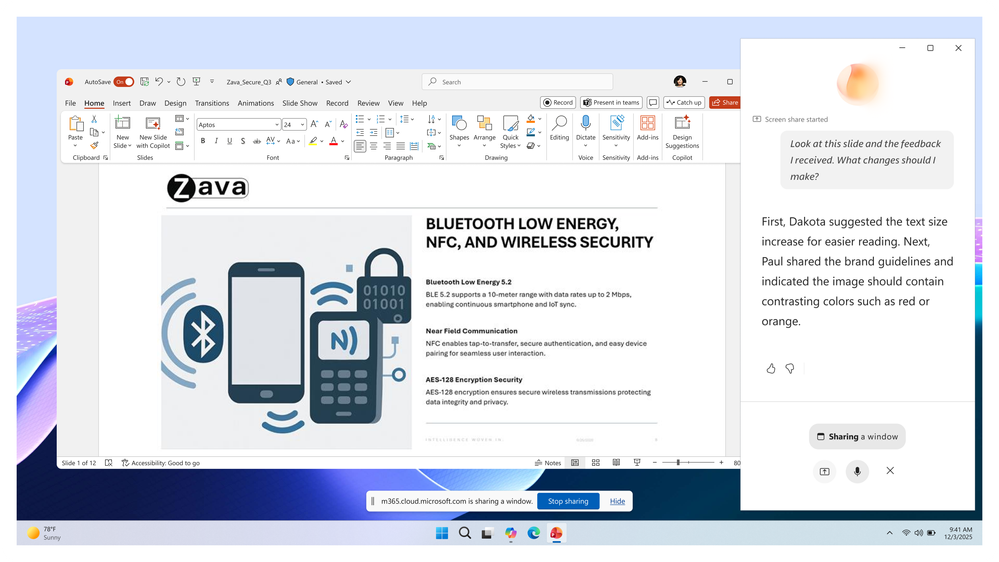
当工作依赖于「所见之物」时,Microsoft 365 Copilot 的视觉能力可帮助用户更快得到答案。用户不必费力描述某个仪表板、文档、图片、报错信息或现实中的物体,而是可以直接展示给 Copilot 看,并通过语音对话提问。Copilot 会结合这些视觉上下文以及可用的工作与网络上下文,解释眼前的内容、给出洞察并指引下一步。 - Copilot Page 的「建议修改」6 月已推出
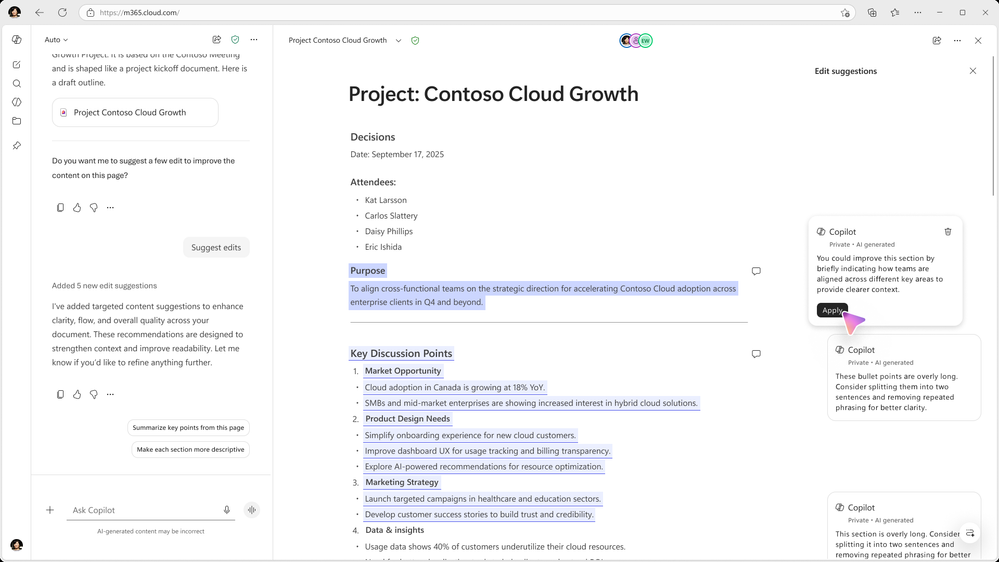
用户现在可以在 Copilot 快捷菜单中选择「建议修改(Suggested edits)」,获得针对 Copilot Page 的可执行反馈。Copilot 会分析页面内容,在行内给出改进清晰度和质量的意见与建议,用户可直接应用到页面上,无需切换工具即可快速打磨成果、保持工作节奏。
Copilot Notebooks:新增引用源与开放范围
把 Outlook 邮件作为引用源7 月推出
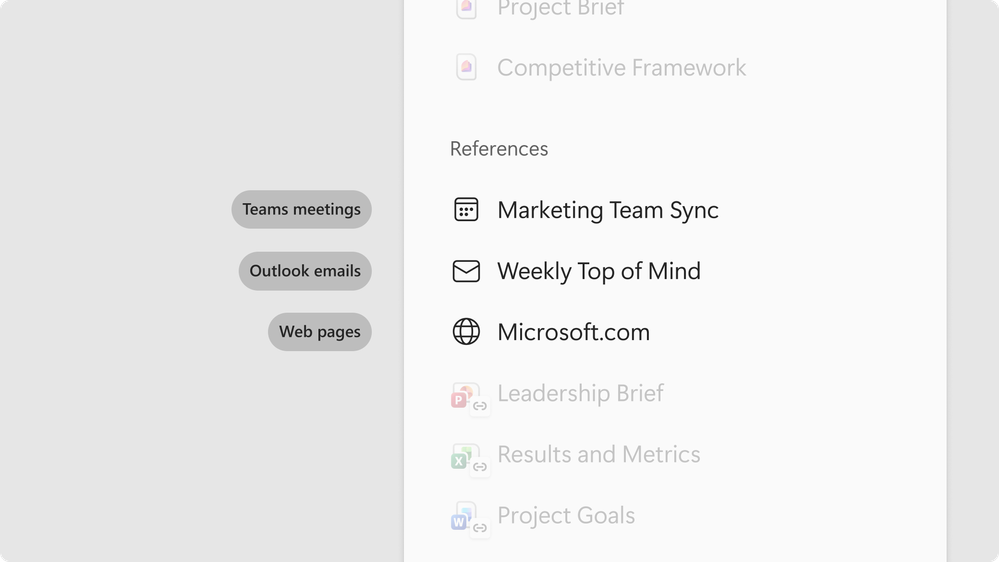
用户可以把 Outlook 邮件添加为 Copilot Notebooks 的引用源。将邮件内容纳入笔记本后,Copilot 就能基于驱动工作进展的那些对话、决策和上下文来作答,从而把邮件语境与更广泛的笔记本工作区连接起来。
向 Copilot Chat 用户开放6 月已推出
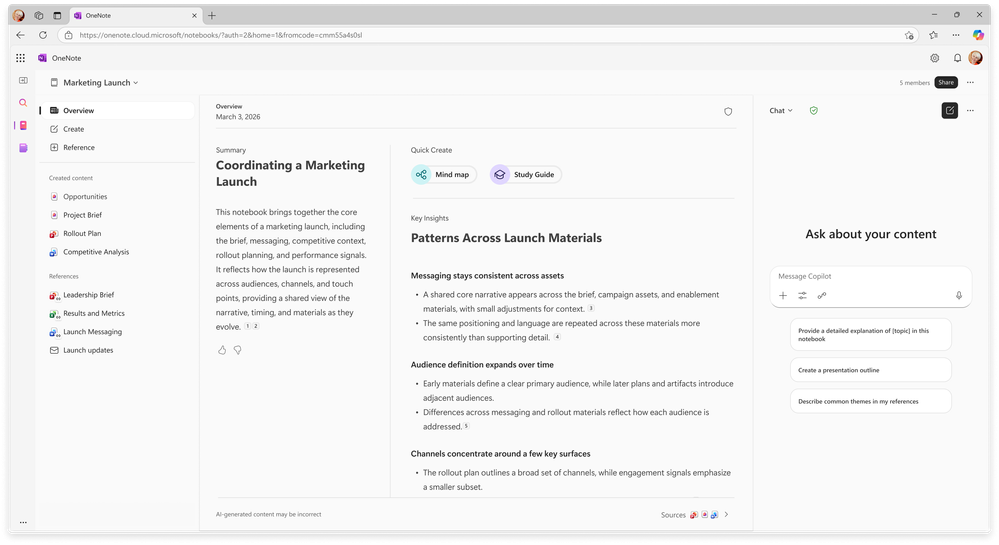
Copilot Notebooks 此前仅面向 Microsoft 365 Copilot 授权用户,现已开始向 Copilot Chat 用户推出。更多团队成员因此获得了一个共享空间,可以在其中汇集项目上下文、基于引用源开展工作,并把这些信息转化为思维导图和学习指南等实用工具。
Outlook 中的 Copilot:设置入口与局部润色
经典版 Outlook for Windows 的 Copilot 设置入口7 月推出
经典版 Windows Outlook 现在提供了各项 Copilot 设置的直接入口,用户无需离开 Outlook 即可查找和调整 Copilot 选项,管理体验更加便捷。
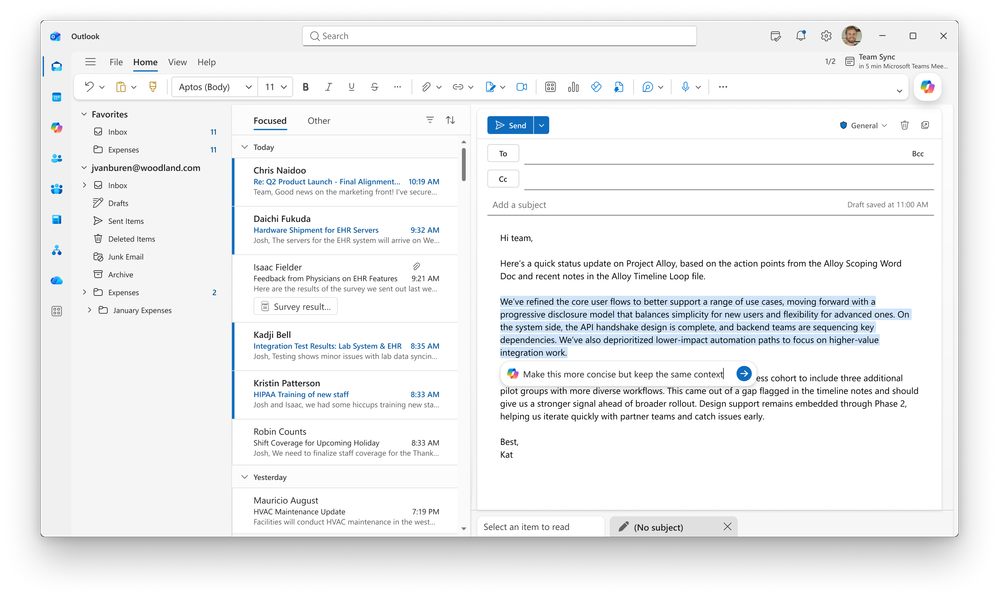
在撰写画布中局部润色邮件草稿6 月已在 Web 端推出
用户现在可以直接在撰写画布中用 Copilot 优化邮件草稿:选中草稿中的某一段落,即可让 Copilot 调整其长度、语气或结构,轻松完成有针对性的修改,而不必重写整封邮件。
Word 中的 Copilot:文档编辑能力提升
- 可选择模型6 月已推出
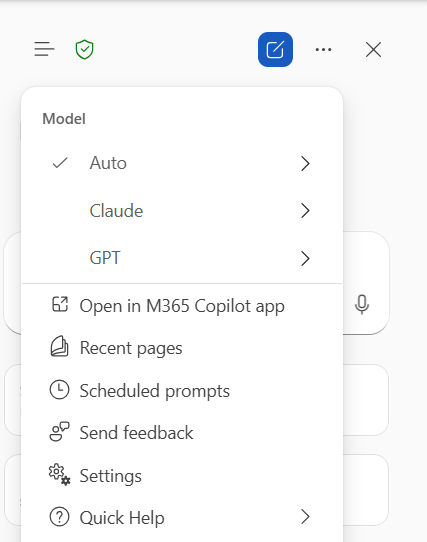
Word 中的 Copilot 现已支持模型选择,用户在编辑文档时可以选用 Anthropic 模型。对于改写、摘要、重组结构和内容润色等任务,写作者可以按工作类型挑选最合适的模型,从而更好地控制编辑体验,更有把握地获得理想的语气、结构和详略程度,不必反复重写提示词或推倒重来。 - Copilot Catchup 内容卡片6 月已推出
Copilot Catchup 现以内容卡片的形式呈现,快速概述自用户上次打开文档以来发生了哪些变化。用户不必重读全文去找更新点,一上来就能看到简要回顾,是快速跟上共享文档和持续演进文件进度的高效方式。 - 创建并插入图像6 月已推出
用户现在可以用 Word 中的 Copilot 创建并插入图像。Copilot 会作为代理式编辑流程的一部分生成图像并就地嵌入,把图像创作直接带入 Word 的写作体验中。 - iOS 端代理式编辑能力6 月已推出
Word 中 Copilot 的代理式能力现已登陆 iOS,用户可以在 iPhone 或 iPad 上编辑文档、添加内容。核心写作支持覆盖了需要随时推进工作的移动场景:用户可以在移动设备上快速更新、起草新内容、润色已有文字;而插入图像、修订跟踪等更高阶操作则可在完整版 Word 中完成。 - 保留 Copilot Chat 对话历史6 月已推出
Word 现在会把 Copilot Chat 中的对话历史从聊天延续到应用内,用户可以从上次中断的地方接着做,不会丢失会话线索,让复杂的多步骤文档工作保持连贯。 - 基于批注内容进行修改6 月已推出
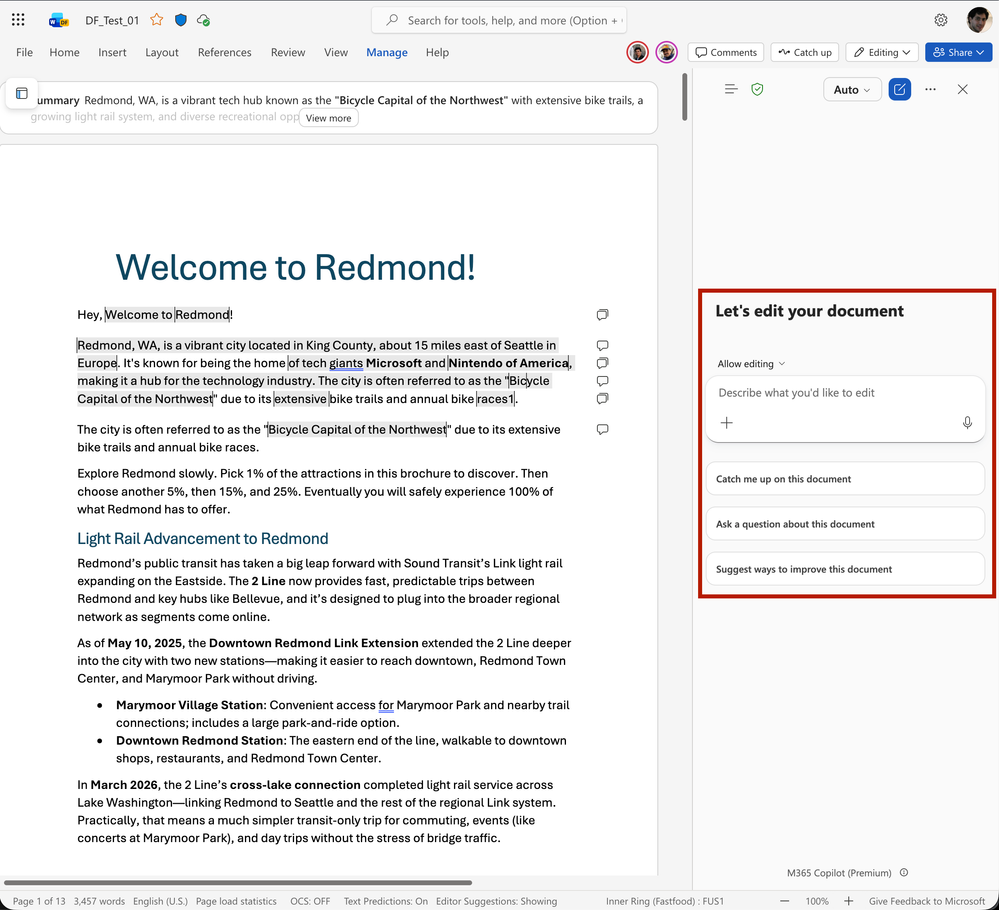
Copilot 能够读懂批注内容并据此推理、对文档实施相应修改。用户不必再手动逐条处理反馈,可以直接让 Copilot 落实建议的改动,从而加快协作文档的修订循环。
PowerPoint 中的 Copilot:品牌套件、技能与引用源
品牌套件选择器(Brand Kit Picker)6 月已推出
品牌套件选择器让用户轻松制作符合组织认可品牌模板的演示文稿。用 Copilot 创建演示文稿时,用户可以选择管理员批准的品牌套件,从一开始就应用正确的配色、字体和视觉风格,帮助团队更快产出精美且符合品牌规范的文稿,减少生成后的手动排版和品牌校正。
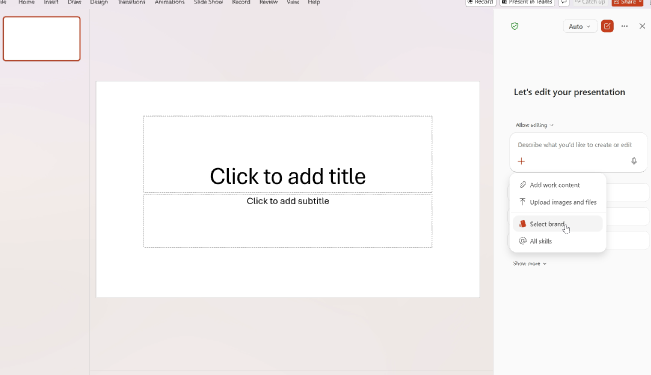
创建并复用 Copilot 技能7 月已推出
用户将能够为可重复的 PowerPoint 制作任务创建并复用 Copilot 技能。把常用指令保存为技能后,就能以标准化的方式构建、优化和排版演示文稿,无需每次重新编写相同的提示词。
引用 SharePoint 库与 OneDrive 文件夹6 月已推出
用 Copilot 制作演示文稿时,用户现在可以引用 SharePoint 库和 OneDrive 文件夹。Copilot 会基于这些来源,让演示文稿接地于组织已有的内容,从而产出真正反映特定材料的文稿,而不是依赖泛泛的通用信息。
Excel 中的 Copilot:技能、个性化与规则表
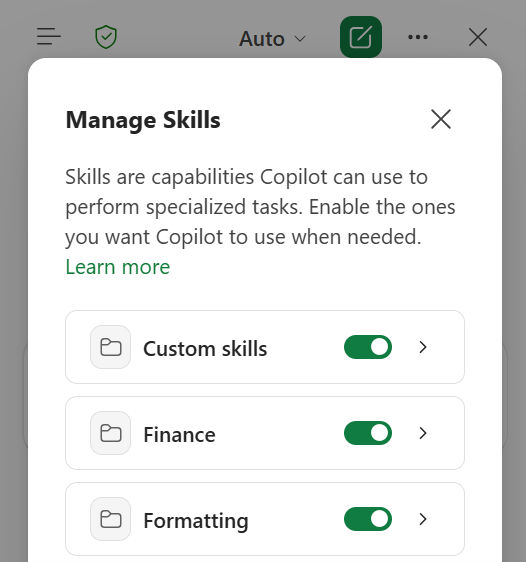
技能(Skills)6 月已推出
用户现在可以在 Excel 中使用技能,把可重复的工作流打包成可复用的指令。团队可以为常见的分析、建模或报表任务创建自定义技能,并在 Excel 中随时调用,从而在不重复编写相同提示词的前提下把复杂工作标准化。
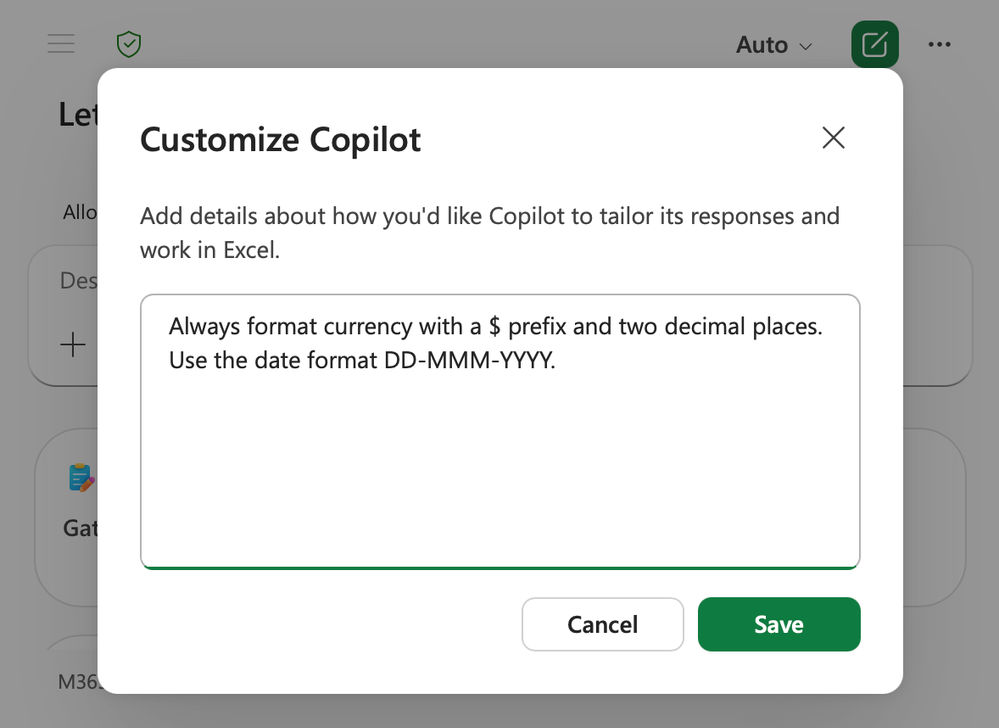
个性化(Personalization)6 月已推出
Excel 中的 Copilot 现已支持个性化设置:用户只需设定一次长期偏好,Copilot 就会在所有工作簿中一致地遵循。用户可以定义格式、命名规范、公式、数据透视表和报表样式方面的指导原则,让 Copilot 的编辑符合自己的工作习惯,而不必在每条提示词中重复交代。这让输出更一致、返工更少,用户对 Copilot 如何编辑表格也拥有更强的掌控力。
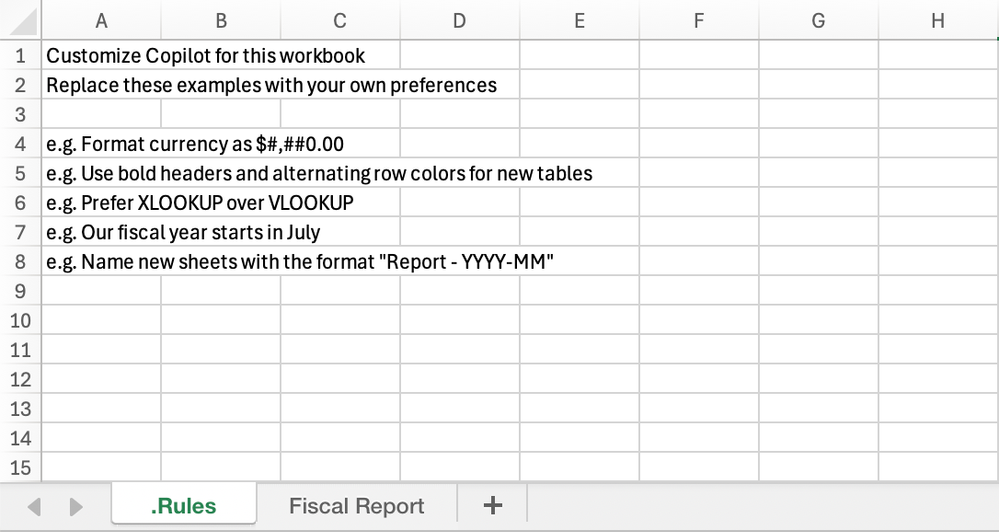
工作簿规则表(Workbook rules sheets)6 月已推出
Excel 中的 Copilot 新增了工作簿规则表,让团队能够定义随特定工作簿一同保留的标准。规则可以写入 .Rules 工作表,涵盖结构、格式、命名、公式约定和示例,从而确保所有使用 Copilot 编辑该文件的人都遵循同一套针对本工作簿的规范。规则还可以引用示例、公式、单元格区域和其他工作表,便于在 Excel 中直接把重复使用的模板和团队工作流标准化。
Copilot 代理:Planner 代理上线,Researcher 可选模型
Researcher 代理的模型与模式选择6 月已推出
将 Researcher 代理添加到 Copilot 对话后,用户现在可以直接在会话中从受支持的 Researcher 模型和模式中进行选择,把每次调研任务的深度和方式掌握在自己手中,团队也能更灵活地为不同任务匹配合适的模型。
Planner 代理6 月已推出
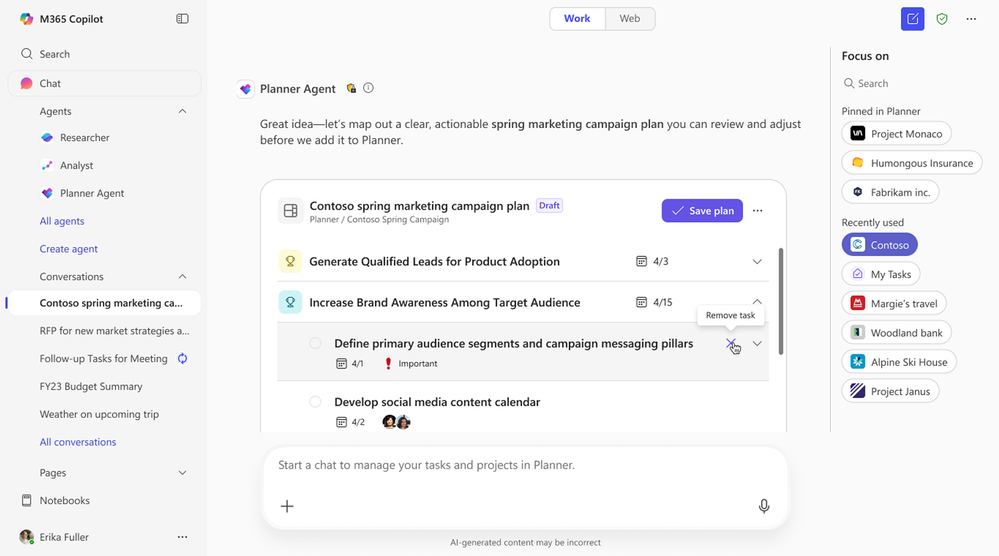
Planner 代理帮助用户更高效地规划、组织和管理工作。该代理会在 Microsoft 365 Copilot 中提供交互式任务卡片和可执行的洞察,让用户轻松地在各个 Planner 计划之间排定优先级、聚焦真正重要的事情。通过自然语言提示,用户还可以创建和更新任务,或让代理生成带有目标和分组的结构化计划。
面向 IT 管理员的能力
Microsoft 365 管理中心:新的采用与管理能力
- 组织提示词(Organization prompts)6 月已推出
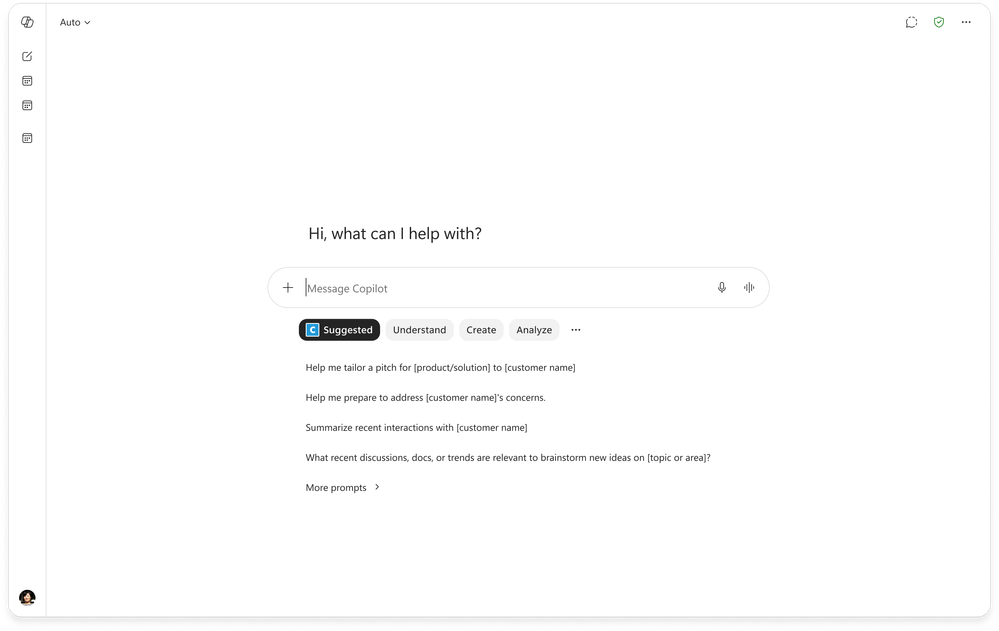
管理员现在可以在 Microsoft 365 管理中心创建并发布组织提示词,引导用户以有效、贴合实际的方式把 Copilot 用在常见工作流中。用户可以在 Copilot Chat 的提示词建议和提示词库中找到这些组织提示词,从而养成良好的提问习惯,并探索适合自身的 Copilot 应用场景。 - 成本管理仪表板6 月已推出
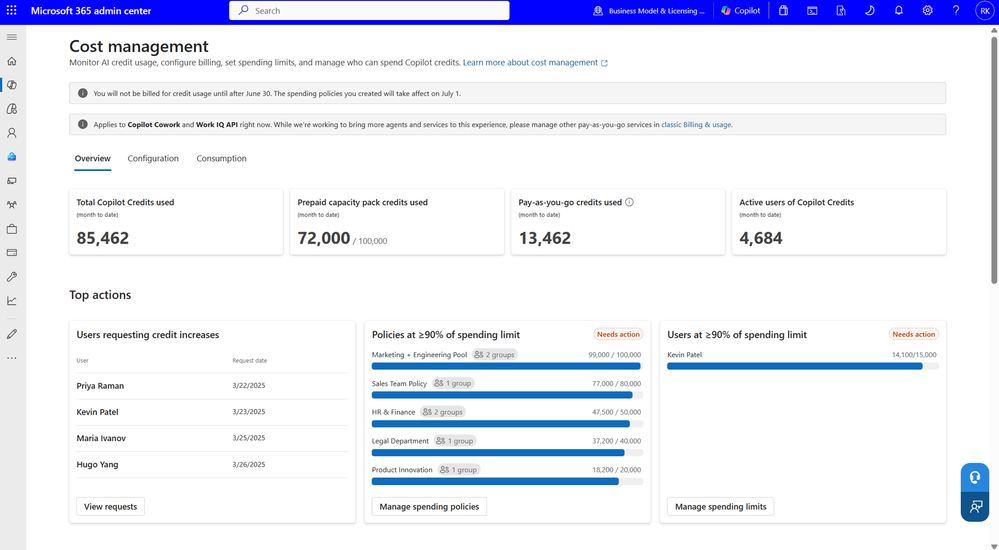
管理中心的成本管理仪表板提供了一个集中入口,用于启用、管理和优化按用量计费的 AI 体验(包括 Copilot Cowork)的支出。管理员可以分配 Copilot 额度(Copilot Credits)、按用户组制定支出策略和限额,并在预付额度与按量付费两种计费模式之间选择。报表、预算、告警和硬性上限等机制帮助组织监控用量、控制成本、管理支出。 - 团队级成本报表7 月推出
Insights 中还将提供一个仪表板,按用户组或团队维度呈现成本报表,让团队负责人了解本团队的 Copilot 额度使用情况。该仪表板默认启用,面向至少有 5 名直接下属的管理者,以及 Insights 分析师和全局管理员开放,帮助管理者快速理解并管控 AI 支出。 - 代理指标可用于自定义报表7 月公开预览,9 月正式可用
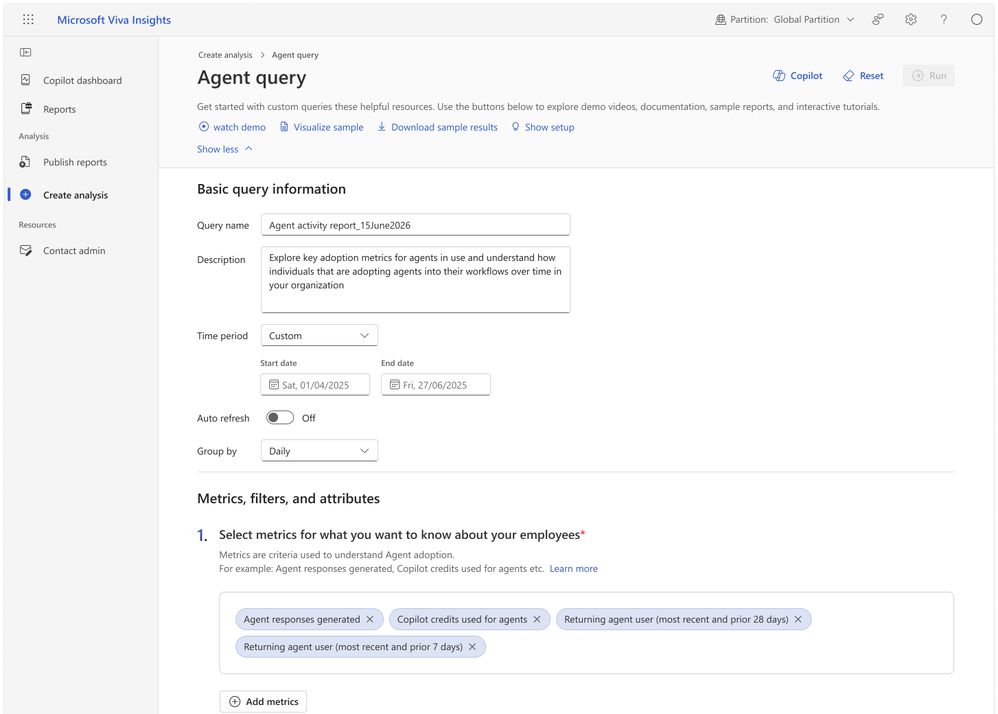
Insights 中将提供代理(agent)相关指标,分析师可以把细粒度的代理使用数据与组织上下文结合起来,识别采用趋势、制作定制报表并做出数据驱动的决策,而不必依赖预置的仪表板。 - 组织消息支持混合加入设备6 月已推出
组织消息现已支持混合加入(hybrid-joined)设备,管理员可以向那些同时连接到本地 Active Directory 和 Microsoft Entra ID 的设备用户投放定向的产品内沟通。这在混合身份配置常见的企业环境中扩大了消息触达范围,帮助组织持续推动用户对 Copilot、代理及其他 Microsoft 365 体验的认知、上手与采用,也补齐了设备覆盖上的一个关键缺口。 - 视觉能力(Vision)管控开关6 月已推出
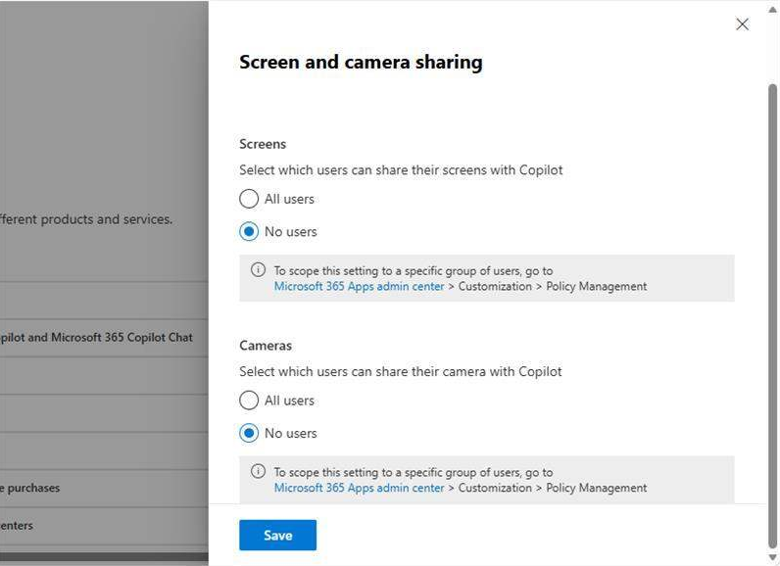
管理员现在拥有针对 Microsoft 365 中视觉能力的管控开关——该能力会把屏幕共享或摄像头共享的图像流作为模型输入。组织因此可以自主决定在何时、何处允许使用视觉能力。
Purview 数据丢失防护:外部邮件限制与 Cowork 管控
限制引用外部邮件6 月公开预览,7 月正式发布
Microsoft Purview 数据丢失防护(DLP)现在可以限制 Microsoft 365 Copilot 和 Copilot Chat 引用外部邮件。管理员可以借此排除来自外部发件人的邮件,使其不被摘要、引用或用作 Copilot 回复的接地数据。这有助于降低外部、第三方或未经审核的信息出现在 AI 生成内容中的风险,同时让用户仍能基于可信的内部内容高效工作。该能力适用于 Microsoft 365 Copilot,以及在 Copilot Studio 中构建并发布到 Microsoft 365 Copilot、仅使用 Microsoft 365 数据的代理。
Purview 管控扩展至 Cowork6 月已推出
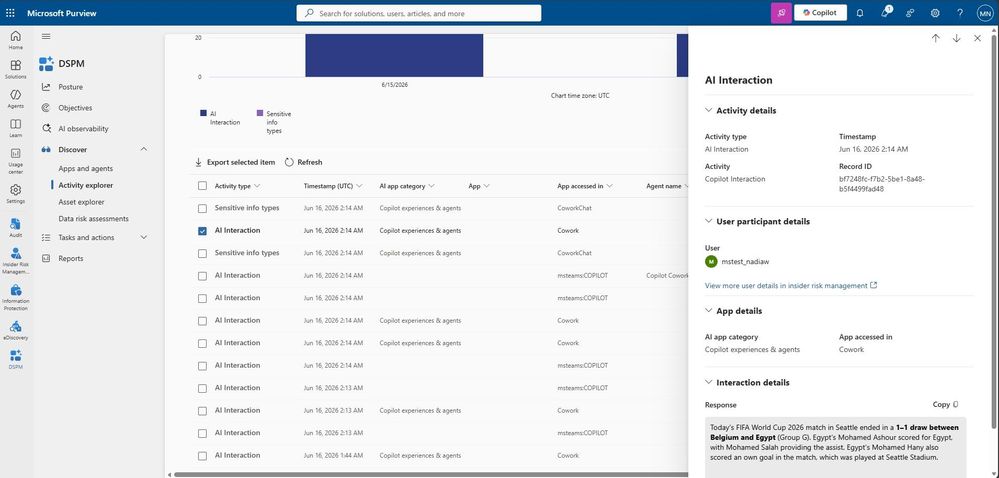
Microsoft Purview 的管控能力现已扩展到 Cowork,组织可以沿用管理 Microsoft 365 Copilot 的同一套工具来保障安全与合规。Cowork 支持敏感度标签继承与显示、审核日志记录、在数据安全态势管理(DSPM)活动资源管理器中查看交互内容,以及针对 Cowork 交互的内部风险管理、电子数据展示(eDiscovery)、数据生命周期管理(DLM)和通信合规。这让组织能够用熟悉的工具保护和治理 Cowork 交互。